




![图片[1] • 《C4D 2023/Maxon Cinema 4D 2023》 专业三维模型绘图和渲染软件 • BUG软件](https://img02.sogoucdn.com/v2/thumb/retype_exclude_gif/ext/auto/q/95/crop/xy/ai/t/0/?appid=122&url=https://fc.sinaimg.cn/large/c3d0a272gy1i6hia48taaj21z416iqdd.jpg)
Maxon CINEMA 4D是一款全球领先的三维建模、动画和渲染软件。它在设计、广告、电影和游戏行业中被广泛使用,为用户提供了丰富的功能和先进的工具,帮助他们创造出令人惊叹的视觉效果。CINEMA 4D 引入了许多令人激动的新功能和改进,让用户能够以更高效、更创新的方式呈现他们的创意作品。CINEMA 4D 提供了全新的节点系统,使用户能够以更灵活的方式构建和编辑复杂的场景。通过这个节点系统,用户可以将不同的对象、材质和效果连接起来,创建出复杂的图形和动画效果。这个节点系统不仅易于使用,还能够帮助用户更好地组织和管理他们的项目,提高工作效率。
Cinema 4D 2023是每个3D设计师都不能错过的强大工具,为您提供更流畅的建模和动画体验。您想轻松安装此软件吗?我们为您准备了详细的C4D 2023安装教程,以便您快速入门。更令人兴奋的是,Cinema 4D 2023完美破解版已经发布,只需点击一下即可解锁所有高级功能,并允许您在没有复杂设置的情况下开始创建。立即下载并安装,释放您无限的创作潜力!
PS:本站为大家带来的是Cinema 4D 2023【C4D 2023安装教程】完美破解版免费下载,有需要的小伙伴就可以下载安装使用!
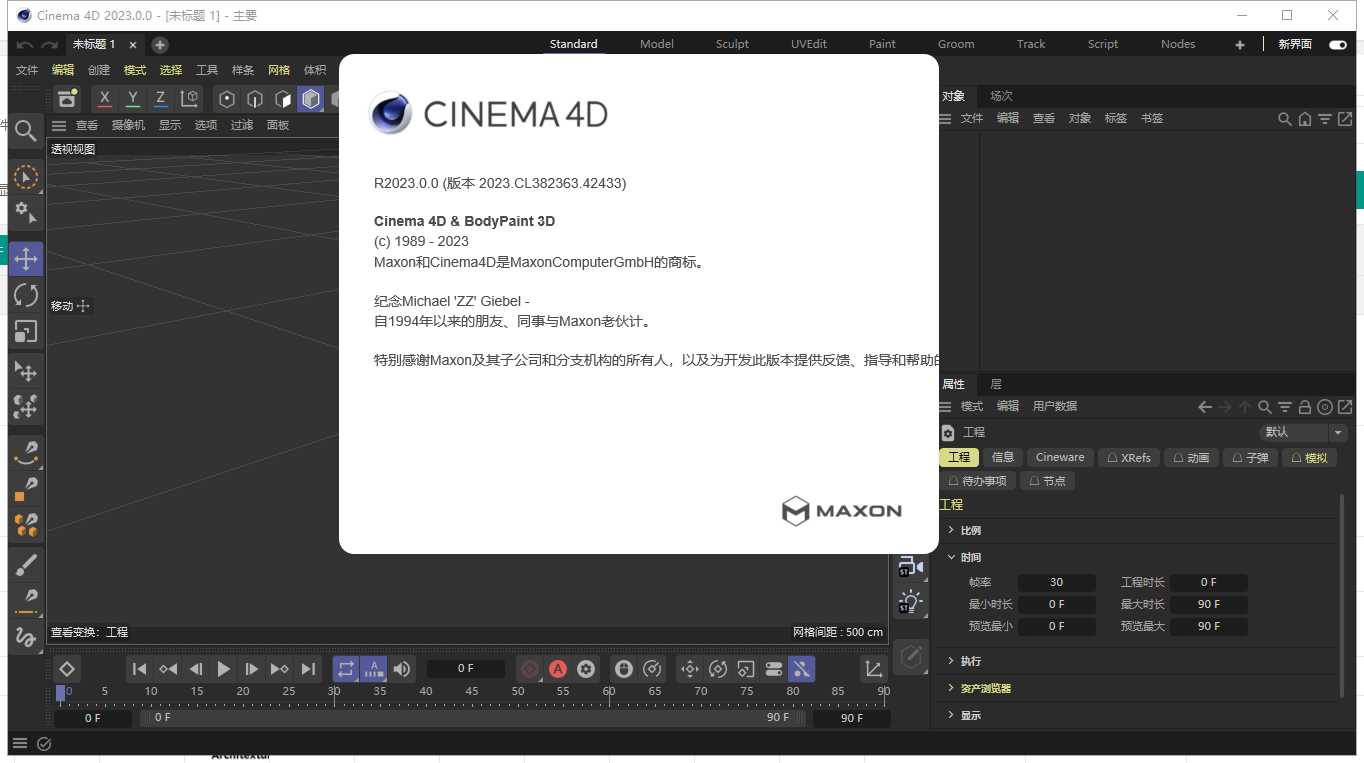
Cinema 4D 2023亮点:
1.全面的建模对称性:
Cinema 4D 2023引入了一种新的建模全局对称系统,大大提高了建模的效率和灵活性。用户可以使用世界网格、对象轴、自定义工作平面,甚至模型的拓扑来定义对称性,从而轻松创建镜像效果。
2.现场资产管理:
资源浏览器中的监视文件夹允许用户将资源存储在文件系统中的任何位置,并自动监视这些文件夹,以便轻松访问与项目相关的资源。此功能改进了资产管理和访问方法,提高了工作效率。
3.原生OCIO支持:
Cinema 4D 2023集成了OpenColor IO(OCIO),这是一个开源的颜色管理系统,允许用户在制作过程的各个阶段以可预测和一致的方式管理颜色。这为用户提供了更广泛的颜色管理选项,并提高了颜色的准确性和一致性。
4.增强型统一仿真系统:
统一仿真系统获得了艺术家友好的功能,支持灵活的身体仿真。该系统允许在CPU或GPU上进行仿真计算,并且是高度多线程的,为复杂的结构仿真等提供了更高的性能。此外,还添加了新的粘性和混合动画选项,进一步丰富了模拟功能。
5.Maxon更新移动:
Maxon Moves的更新使捕捉面部和身体动作变得更加容易。用户可以使用iPhone和iPad Pro捕捉动作,并立即将其带入Cinema 4D,为动画创作提供更多可能性和便利。
6.Maxon One集成:
Cinema 4D 2023将最好的Maxon技术与Maxon One集成到Redshift、Red Giant、ZBrush和Forger等软件中。这种集成带来了更多的工作流程改进和功能增强,例如Redshift的堆栈材料支持和ZBrush的GoZ桥接改进。
7.改进的命令管理器:
2023.2版本提供了一个改进的命令管理器,可以快速轻松地访问工具和命令。用户可以轻松发现和应用Maxon Capsules以及他们自己的资产和预设,进一步提高工作效率。
8.新型增稠发生器:
Thicken Generator是Cinema 4D 2023.2中的一个新工具,它允许用户轻松地为模型添加额外的尺寸,为建模过程带来更多的创造力和可能性。
9.Redshift渲染器更新:
Redshift团队继续通过添加堆叠材料和其他功能进行突破性开发。新版本带来了随机游走地下散射和体积各向异性等功能,使渲染效果更加逼真和细腻。
10.ZBrush集成改进:
改进的GoZ桥接器使艺术家更容易在Cinema 4D和ZBrush之间传输模型。这一改进使在Cinema 4D中创建逼真的雕塑更简单、更高效。
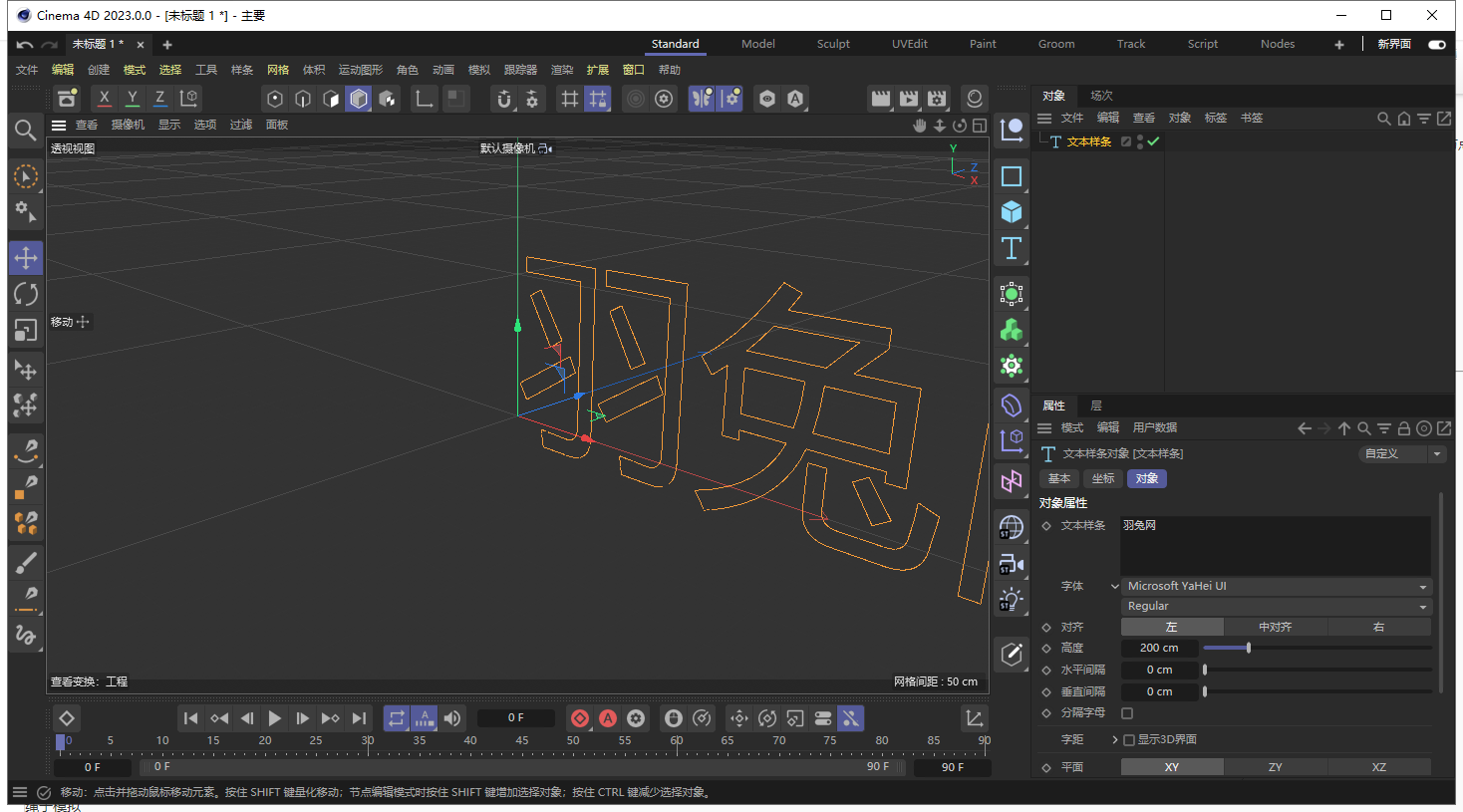
Cinema 4D 2023使用技巧:
一、基本建模和编辑
1.创建基本几何体
通过简单的操作可以创建各种基本形状,如立方体、球体、圆柱体等,这是建模的基础。
2.修改和变形几何
利用Cinema 4D提供的变形工具,如平移、旋转、缩放等,调整和变形几何以满足建模要求。
3.使用辅助工具:
使用对称工具、刀片工具、布尔运算工具等辅助工具,可以显著提高建模效率和质量。
二、先进的建模技术
1.NURBS建模
适用于需要高精度和光滑表面的模型,如汽车和飞机等产品的设计。
2.多边形建模
通过细分多边形和调整顶点来创建复杂模型,适用于角色建模、场景构建等。
3.体素建模
使用体素(体积像素)进行建模,适用于创建具有复杂内部结构和体积感的对象。
三、材料和纹理
1.添加材质
在Cinema 4D中,您可以通过“属性管理器”的“材质”选项卡向对象添加材质并调整其颜色、光泽度和其他属性。
2.使用纹理映射
将纹理映射添加到模型中,以增强其细节和真实感。您可以使用图像、渐变或其他纹理作为纹理。
四、照明和渲染
1.设置照明
通过添加和调整光源,可以改变场景的照明效果,从而影响模型的外观和氛围。
2.渲染设置
调整渲染设置中的渲染器类型、分辨率、抗锯齿和其他参数,以获得高质量的渲染结果。
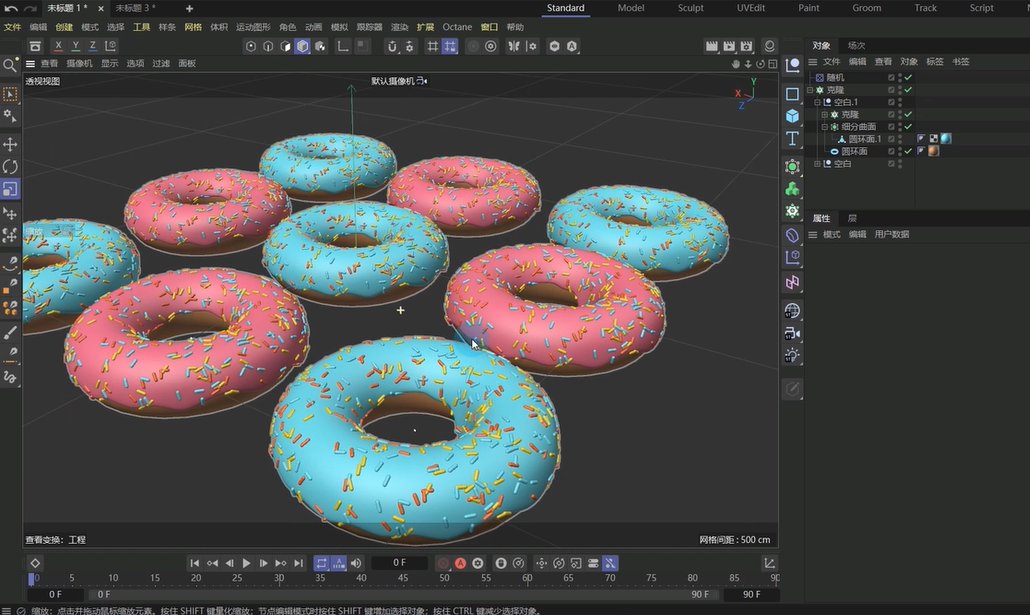
五、动画和特效
1.创建动画
使用Cinema 4D动画工具,如关键帧动画、路径动画等,为模型创建动态效果。
2.添加特效
使用内置的特效工具或插件,如粒子系统、烟雾模拟等,为场景添加特效,增强视觉效果。
六、项目管理和资产再利用
1.文件组织
为项目创建一个清晰的文件夹结构,对模型、材质、动画等不同类型的资产进行分类和存储。
2.创建资产库
将常用资产保存到资产库中,以便在不同项目中重复使用,提高工作效率。
3.版本控制
使用版本控制工具跟踪文件的更改历史,确保团队成员可以共享和合并最新的工作结果。
七、高效的工作流程
1.模块化设计
在设计过程中考虑模块化,允许在不同项目中重复使用单个资产,减少重复工作。
2.利用插件
安装和使用Cinema 4D插件,如Transform插件,以扩展软件功能并提高工作效率。
3.云渲染
使用云渲染服务将渲染任务转移到云端,提高渲染速度和效率,特别是对于大型项目或复杂场景。
八、细节处理
1.坡度处理
将坡度添加到模型中,使其看起来更逼真、更精致。
2.优化几何体
使几何体尽可能轻量化和参数化,以减少渲染时间并提高场景性能。
3.使用衰减作为建模工具
在变形器和运动图效应器中使用衰减来控制影响范围,实现更精细的建模效果。
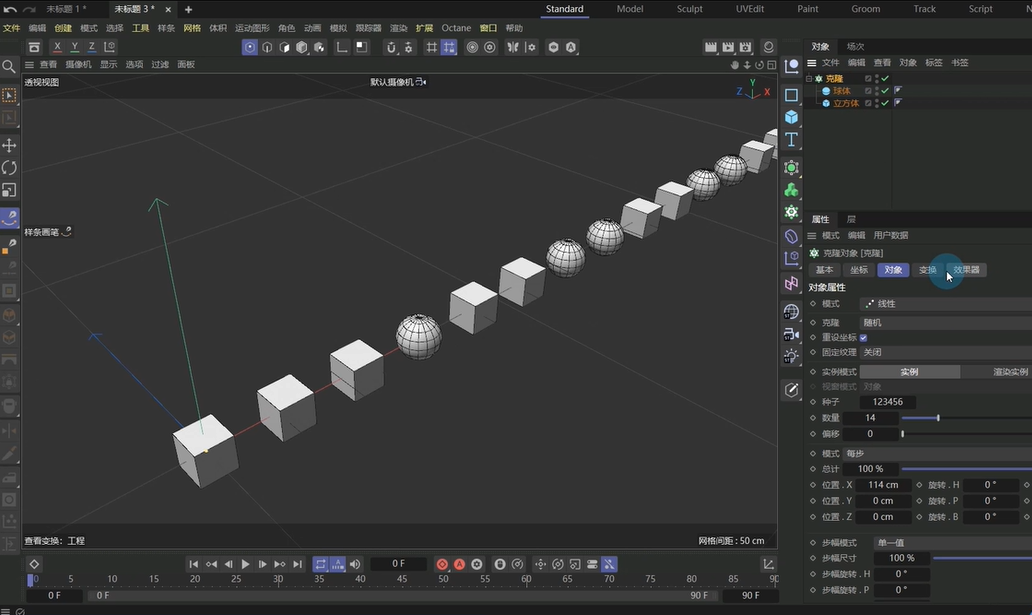
下载完成后双击第一个绿色图标文件解压,如果双击打不开就右键绿色图标文件选择WinRar解压到当前文件夹,如果没有解压软件 点我下载WinRAR解压软件>> ,解压完成后打开出现的文件夹。
2023
1、打开解压后的文件夹,鼠标鼠标右击【C4D2023】选择【以管理员身份运行】安装,安装过程中自行选择安装位置
2、安装好后取消勾选【启动Maxon Cinema 4D】,点击【完成】
3、创建桌面启动快捷方式:点击桌面左下角【开始】图标,点击【所有应用】→找到并拖动【 Maxon Cinema 4D 2023】图标到电脑桌面
![图片[6] • 《C4D 2023/Maxon Cinema 4D 2023》 专业三维模型绘图和渲染软件 • BUG软件](https://img02.sogoucdn.com/v2/thumb/retype_exclude_gif/ext/auto/q/95/crop/xy/ai/t/0/?appid=122&url=https://fc.sinaimg.cn/large/c3d0a272gy1i6hil2hz8xj20xf0hngo8.jpg)
4、双击打开安装包目录复制【c4dplugin.xdl64】文件
5、鼠标右击【Maxon Cinema 4D 2023】图标选择【打开文件所在位置】双击打开【corelibs】文件夹,鼠标在空白处右击选择【粘贴】替换掉文件
修改中文
1、双击打开安装后的软件,点击最底部的【Quit】
2、点击软件菜单栏中的【Help】选择【Manual Installation……】
3、选择安装包目录里的【汉化包】文件夹下的【zh-CN_2023.000_2023.CL380808.40929_20220808_135628_Release】,点击【打开】
2、点击【是】【Restart】
客服QQ:938290983,没订单号不回复,先看下载教程,不看就问的直接拉黑!网站没有的游戏请直接评论区留言求游戏+游戏名,评论后会更新







暂无评论内容