




![图片[1] • 《AutoCAD建筑版2022-2026》Autodesk CAD Architecture 2022-2026 欧特克建筑设计简体中文绿色直装版 • BUG软件](https://img02.sogoucdn.com/v2/thumb/retype_exclude_gif/ext/auto/q/95/crop/xy/ai/t/0/?appid=122&url=https://fc.sinaimg.cn/large/c3d0a272gy1i6q2qkxqexj21z416gtkn.jpg)
AutoCAD Architecture是一种基于AutoCAD平台的建筑设计软件,它提供了一系列的工具和功能,可以帮助建筑师、工程师和设计师更快速、更高效地完成建筑设计工作。它与AutoCAD相比具有更强的建筑设计功能,如墙体、门窗、楼梯等建筑元素的快速绘制和编辑、建筑信息模型(BIM)的支持、自动化的建筑标注和尺寸控制等。另外,AutoCAD Architecture还可以与其他建筑设计软件如Revit等无缝集成,提高建筑设计的协同效率。
AutoCAD Architecture 2026 是欧特克(Autodesk)公司基于 AutoCAD 平台开发的一款专业建筑设计软件。它主要用于建筑设计、绘图和文档编制,适用于住宅、商业和公共设施等各类建筑项目。
该软件提供了专门的建筑工具集,包含 8800 多个智能建筑构件,可自动生成楼层平面、立面、剖面等建筑对象,并能实现自动文档更新。此外,它还具备 BIM 相关功能,能与 Revit 等软件进行数据交换和协作,支持多人同时在一个项目上进行协同设计,提高工作效率。
AutoCAD Architecture 2026功能特点:
丰富的建筑构件库:包含 8800 多个智能建筑构件,包括多级块,支持各种图层标准,也可自定义图层标准以满足项目需求。
自动对象生成:可自动生成常用建筑对象,如楼层平面、立面、剖面和天花板格线,节省时间和提高工作效率。
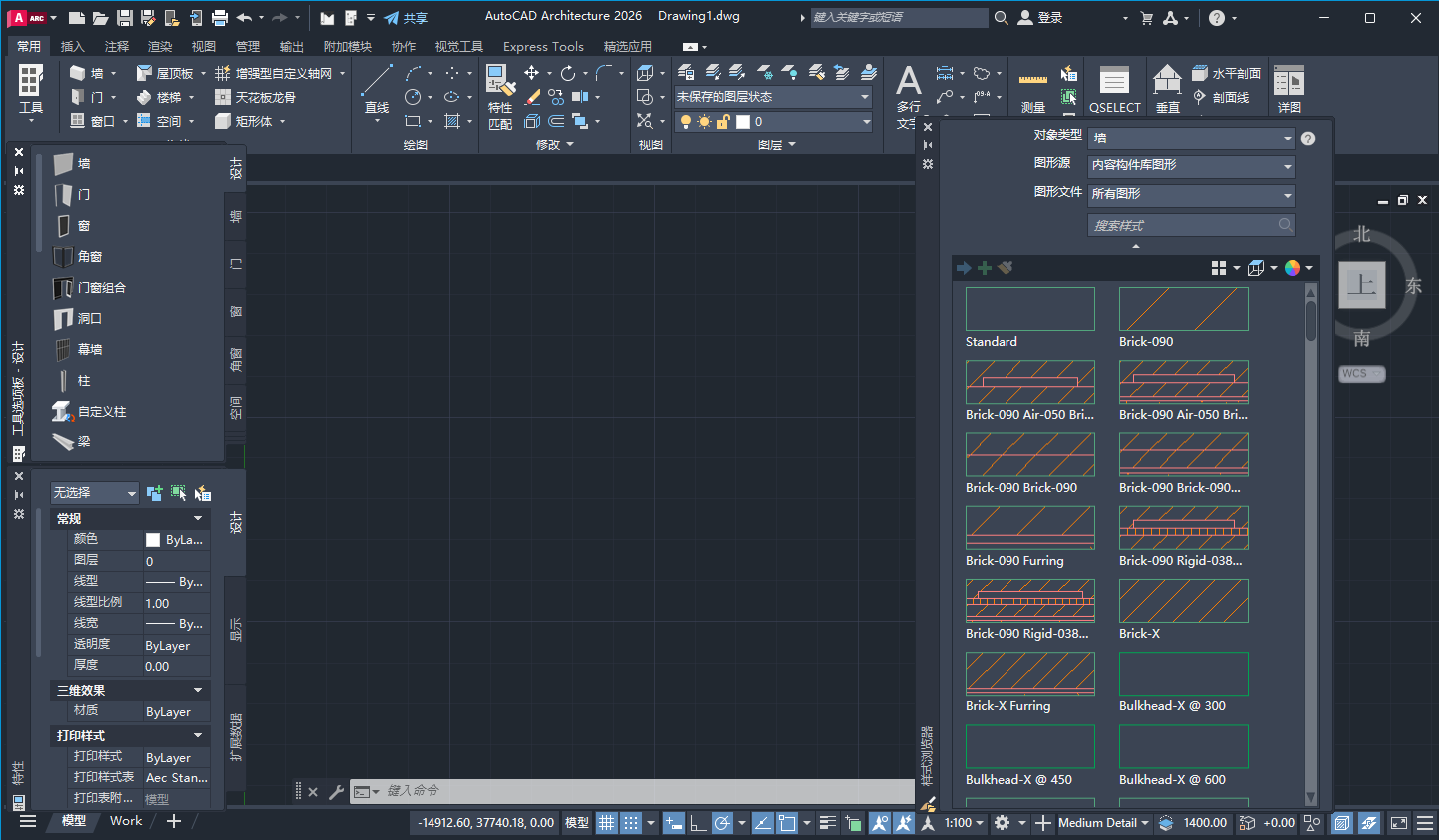
智能建筑对象:使用具有真实行为和构造的元素,如墙、门、窗、屋顶、楼梯等,这些对象具备智能特性,修改时相关联的对象会自动更新。
自动文档更新:当修改模型中的元素时,相关的平面图、剖面图和立面图会自动更新,减少错误。
样式化设计:可通过样式和显示配置轻松自定义建筑组件,实现个性化设计美学。
房间标签与面积计算:自动生成房间标签、空间标签和面积表,简化空间规划和文档编制。
协同设计功能:支持多人同时在一个项目上进行协同设计,不同专业的设计师可在各自工作空间对建筑模型进行操作,软件能实时同步数据。
IFC 增强功能:性能和质量改进增强了 AutoCAD Architecture 和 MEP 工具组合中的 IFC 工作流,提高了与建筑信息模型(BIM)的兼容性和效率。
快速选择特性集:通过 QSELECTPROPERTYSET 命令过滤对象类型和特性集来创建选择集,可选择图形中共享相同特性集值的所有类似对象。
改造模式 – 活动见解:活动见解可捕获与改造模式相关的活动,并提供选定活动的详细信息,帮助用户更高效地进行改造设计。
导航效率改进:在项目导航器中,“全部展开” 和 “全部折叠” 选项现在可用作方便的快捷菜单选项,便于用户浏览和管理项目文件。
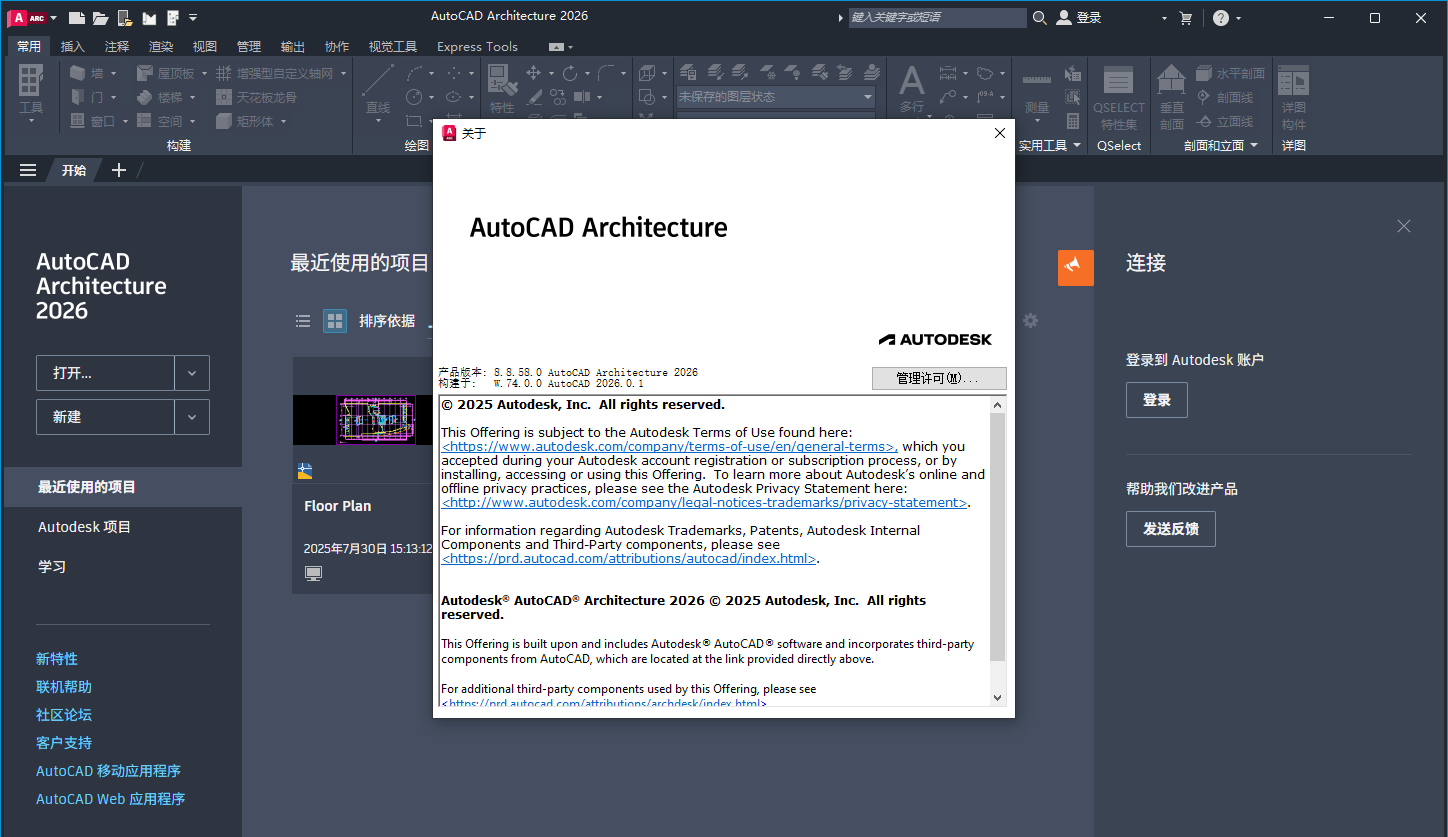
AutoCAD Architecture 2026 新增了以下功能:
快速选择特性集:通过 QSELECTPROPERTYSET 命令,可根据对象类型和特性集值过滤和选择图形中的对象,能快速选中具有相同特性集值的所有类似对象。
导航效率改进:项目导航器中新增 “全部展开” 和 “全部折叠” 快捷菜单选项,便于更高效地进行文件夹管理和组织。
IFC 增强功能:对 IFC 工作流进行了性能和质量改进,提高了与建筑信息模型(BIM)的兼容性和效率,在文件导入导出时能更好地保持结构和数据的完整性。
对象查看器增强:对对象查看器进行了多项改进,提升了其整体功能,方便用户更高效地查看和管理建筑对象的属性和信息。
活动见解:新的 “更改内容” 见解会概述在 “保存的活动” 之间所做的编辑,帮助用户高效地继续工作。
连接的支持文件:Autodesk Docs 项目中的所有图形和协作者可以共享一组支持文件,方便团队协作和资料共享。
标记输入和标记辅助改进:在将标记从 Autodesk Docs 输入到 AutoCAD 时,绘图人员可以更轻松地合并修订。
智能块:搜索和转换:除了能搜索相同的块之外,还可以查找文字变体,进一步简化 AutoCAD 中的重复性任务。
智能块:检测和转换:改进了检测功能,增加了更改和编辑主实例的选项,可利用 Autodesk AI 自动识别并将图形中的对象转换为块。
中心线和中心标记图层选项:将 CENTERLAYER 系统变量集成到创建新中心线和中心标记的工作流中,为用户提供了更多的图层控制选项。
下载完成后双击第一个绿色图标文件解压,如果双击打不开就右键绿色图标文件选择WinRar解压到当前文件夹,如果没有解压软件 点我下载WinRAR解压软件>> ,解压完成后打开出现的文件夹。
2023、2024、2025、2026 通用安装教程
精简版直接安装无需破解
1、打开解压后的文件夹,鼠标右击【Steup.exe】选择【以管理员身份运行】进行安装
2、安装完成后打开安装包文件夹,.鼠标右击【Keygen】选择【以管理员身份运行】,等待出现弹窗后点击OK即可
3、打开软件,在“使用网络许可”处点击【选择】随后就可以快乐的使用了
v2022安装教程
精简版直接安装无需破解
1、打开解压后的文件夹,鼠标右击【Steup】选择【以管理员身份运行】进行安装
2、安装完成后打开安装包文件夹,鼠标右击【Keygen】选择【复制】
3、鼠标右击桌面【AutoCAD Architecture 2022 – English (Global)】图标选择【打开文件所在的位置】
4、在空白处鼠标右击选择【粘贴】
5、鼠标右击粘贴后的【Keygen】选择【以管理员身份运行】点击【应用】
6、打开安装包目录,鼠标右击【language】选择【以管理员身份运行】点击安装
7、创建桌面启动快捷方式:❶点击桌面左下角【开始图标】,❷在菜单栏中找到并拖动【AutoCAD Architecture 2022 – 简体中文 (Simplified Chinese)】图标到电脑桌面
![图片[5] • 《AutoCAD建筑版2022-2026》Autodesk CAD Architecture 2022-2026 欧特克建筑设计简体中文绿色直装版 • BUG软件](https://img02.sogoucdn.com/v2/thumb/retype_exclude_gif/ext/auto/q/95/crop/xy/ai/t/0/?appid=122&url=https://fc.sinaimg.cn/large/c3d0a272gy1i6q2sijxs6j20js0cmjsi.jpg)
客服QQ:938290983,没订单号不回复,先看下载教程,不看就问的直接拉黑!网站没有的游戏请直接评论区留言求游戏+游戏名,评论后会更新








暂无评论内容