




![图片[1] • 《AutoCAD电气版2022-2026》Autodesk Electrical 2022-2026三维电气控制与设计软件绿色直装版 • BUG软件](https://img02.sogoucdn.com/v2/thumb/retype_exclude_gif/ext/auto/q/95/crop/xy/ai/t/0/?appid=122&url=https://fc.sinaimg.cn/large/c3d0a272gy1i6um4sllj0j21z416gk49.jpg)
Autodesk AutoCAD Electrical 是一款专业的电气设计软件,它是Autodesk公司旗下的一款CAD软件,主要用于电气控制系统的设计和维护。该软件具有强大的功能和易于使用的界面,可以帮助电气工程师快速、准确地完成电气设计任务。首先,Autodesk AutoCAD Electrical具有丰富的电气符号库和电气元件库,可以满足不同行业和不同国家的电气设计需求。用户可以根据自己的需要选择符号和元件,快速绘制电气图纸。此外,该软件还支持自定义符号和元件,用户可以根据自己的需求添加新的符号和元件。其次,Autodesk AutoCAD Electrical具有强大的电气设计功能,包括电气原理图设计、电气布线设计、电气控制系统设计等。用户可以通过该软件快速绘制电气原理图,进行电气布线设计,设计电气控制系统等。
以前,项目范围或图形范围的线号更新不会更新面板示意图中的线号注释。这包括端子表示,例如图形化端子排、表格式端子排和跳线图。
在 AutoCAD Electrical 2026 中,您现在可以使用项目范围或图形范围的线号更新来更新面板示意图和端子表示(包括图形化端子排、表格式端子排和跳线图)中的注释。此增强功能可确保面板示意图和端子中的线号注释随项目或图形的其余部分一起进行一致的更新。
![图片[2] • 《AutoCAD电气版2022-2026》Autodesk Electrical 2022-2026三维电气控制与设计软件绿色直装版 • BUG软件](https://help.autodesk.com/cloudhelp/2026/CHS/AutoCAD-Electrical-WhatsNew/images/GUID-F514B7E0-6445-441D-ADFA-3AD2DD0D1BDC.png)
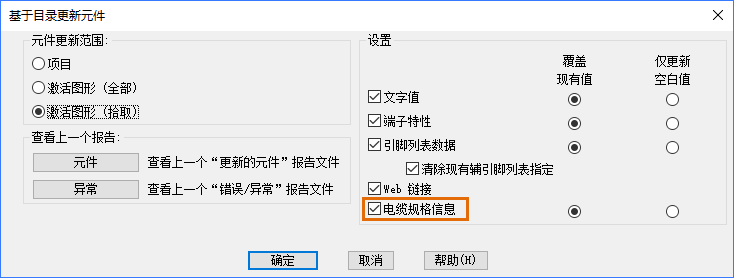
所有现有标准的原理图库中的电缆标记符号现在已更新,以包含“额定值2”属性。此属性允许显示来自目录数据中定义的导体列表或手动输入值的规格信息。
![图片[3] • 《AutoCAD电气版2022-2026》Autodesk Electrical 2022-2026三维电气控制与设计软件绿色直装版 • BUG软件](https://help.autodesk.com/cloudhelp/2026/CHS/AutoCAD-Electrical-WhatsNew/images/GUID-7D568D93-D536-4919-8100-0782E681140E.png)
![图片[4] • 《AutoCAD电气版2022-2026》Autodesk Electrical 2022-2026三维电气控制与设计软件绿色直装版 • BUG软件](https://help.autodesk.com/cloudhelp/2026/CHS/AutoCAD-Electrical-WhatsNew/images/GUID-B658713A-DF14-4859-A396-AB66DE2A3379.png)
注:
- 只有新插入的电缆标记才会在“额定值2”属性上显示规格信息。对于现有图形,需要替换或更新块以将旧块替换为新块。
- 替换块后,可以使用 AEUPDFROMCAT 并选择“电缆规格信息”。此操作将更新预定义导体列表中电缆标记上的电缆规格值,以匹配目录数据库中指定目录号的值。必须已为该电缆标记指定导线颜色/ID,才会进行此更新。

- 如果在移植期间选择了“符号/模板 – 原理图库”,则 AEMIGRATION 实用程序会将 AutoCAD Electrical 2026 的原理图库中的新电缆标记符号覆盖为旧版本的电缆标记符号。
新的“更改内容”见解概述了在“保存的活动”之间所做的编辑,从而允许您高效地继续工作。
“更改内容”见解简介
在“活动见解”选项板中单击“保存的活动”磁贴时,您现在将在“活动特性”面板中看到“更改内容”见解。
此见解提供了每个编辑会话期间所做更改的高级摘要。这可以帮助您了解自上次在图形中工作以来发生了什么,并从上次中断的位置继续。
“更改内容”见解与图形相关联,而不是与单个用户相关联,因此处理该图形的所有 AutoCAD 协作者都可以创建和查看相同的见解。
![图片[5] • 《AutoCAD电气版2022-2026》Autodesk Electrical 2022-2026三维电气控制与设计软件绿色直装版 • BUG软件](https://help.autodesk.com/cloudhelp/2026/CHS/AutoCAD-WhatsNew/images/GUID-32990DB7-22D1-4249-AC84-2423DA438981.png)
通常,每个“更改内容”见解包括:
- 特定对象的更改列表
- 基于命令执行的工作流细分
- 已用编辑时间
- 文件大小更改
每个见解都包括一个大拇指朝上或朝下的反馈选项,允许您对其有用性进行评分。此外,您还可以通过“更改内容”标题中的“帮助我们改进”链接提供更具体的反馈。
我们希望“活动见解”的这一新增功能能够增强您的协作并简化您的工作流。
技术要求
- 您必须连接到 Internet 才能接收“更改内容”见解。
- “更改内容”见解当前仅在 AutoCAD 上可用。这意味着见解不会反映通过其他 AutoCAD 产品在图形中所做的更改。
- 此外,仅存储在本地、局域网或 Autodesk Docs 中的图形才会收到“更改内容”见解。存储在受支持的云存储提供程序(如 Google Drive、OneDrive、Box 和 Dropbox)上的图形不会收到见解。
搜索和过滤
为了便于使用,我们简化了搜索和过滤栏。现在,您可以使用一个按钮按时间、用户和特定活动过滤活动。
![图片[6] • 《AutoCAD电气版2022-2026》Autodesk Electrical 2022-2026三维电气控制与设计软件绿色直装版 • BUG软件](https://help.autodesk.com/cloudhelp/2026/CHS/AutoCAD-WhatsNew/images/GUID-BD90E728-77BE-4885-BAC3-A4D4A8791A2E.png)
您还可以通过右键单击任何活动来轻松访问过滤器。此操作允许您按执行活动的用户进行筛选,或按相同类型的活动进行筛选。
![图片[7] • 《AutoCAD电气版2022-2026》Autodesk Electrical 2022-2026三维电气控制与设计软件绿色直装版 • BUG软件](https://help.autodesk.com/cloudhelp/2026/CHS/AutoCAD-WhatsNew/images/GUID-579D7BA5-B031-46BA-9E03-DFE02063CDD1.png)
AutoCAD Architecture 和 AutoCAD MEP
改造计划更改事件
在 AutoCAD Architecture 和 MEP 2026 工具集中,“活动见解”可捕获与改造模式相关的活动,并提供所选活动的详细信息。
在以下情况下,“改造计划已创建”事件会记录在“活动见解”选项板中:
- 首次激活改造模式时。
- 创建一个新的改造显示配置时。
注:
- 每次激活改造模式或创建新的显示配置时,“活动见解”都会生成事件。
- 如果在未激活改造模式或创建新显示配置的情况下取消操作,则不会生成任何事件。
- 激活现有改造显示配置不会生成事件。
支持文件现已连接,这意味着 Autodesk Docs 项目中的所有图形和协作者都可以共享一组支持文件。
什么是连接的支持文件?
通过连接的支持文件,AutoCAD 可以根据为 Autodesk Docs 项目定义的配置查找从属关系,例如字体、打印样式、样板和其他支持文件。连接的支持文件具有项目可识别功能,并链接到它们所属的 Autodesk Docs 项目。AutoCAD 可以在 Autodesk Docs 项目中查找图形所需的支持文件,而无需为每个 AutoCAD 安装进行配置。
![图片[8] • 《AutoCAD电气版2022-2026》Autodesk Electrical 2022-2026三维电气控制与设计软件绿色直装版 • BUG软件](https://help.autodesk.com/cloudhelp/2026/CHS/AutoCAD-WhatsNew/images/GUID-49BE2247-FF71-4922-93E9-792F9A5D953B.png)
在为 Autodesk Docs 项目设置支持文件期间,AutoCAD 会创建一个名为 .autodesk.support 的文件夹。AutoCAD 在 Autodesk Docs 项目中搜索 .autodesk.support(及其子文件夹)作为起点来查找所需的支持文件。这可以通过在多个项目中添加其他支持文件位置来进一步扩展。还可以根据需要添加个性化的位置和设置。
入门体验
当打开存储在尚未针对项目感知支持文件配置的 Autodesk Docs 项目中的图形时,可以选择设置项目。
若要设置项目感知支持文件,请显示“选项”对话框,然后单击“文件”选项卡 >“设置”。
![图片[9] • 《AutoCAD电气版2022-2026》Autodesk Electrical 2022-2026三维电气控制与设计软件绿色直装版 • BUG软件](https://help.autodesk.com/cloudhelp/2026/CHS/AutoCAD-WhatsNew/images/GUID-2CCD2EB2-0651-4479-AB5D-C6D416D49A5E.png)
NEW 和 QNEW 图形样板
创建新图形时,AutoCAD 将使用在上次工作的项目设置中指定的图形样板位置。如果您上次使用的图形未设置为使用项目感知支持文件,则 AutoCAD 将使用用户配置中的图形样板位置。还增强了跨项目中所有指定支持文件搜索路径的支持文件搜索。
从同一个 Autodesk Docs 项目打开图形时,将查找并包含支持文件,而无需进行任何其他设置。
新系统变量
PROJECTAWARE – 通知用户/开发人员当前图形的项目路径状态。
对“标记输入”和“标记辅助”进行了改进,即在将标记从 Autodesk Docs 输入到 AutoCAD 时,使绘图人员可以更轻松地合并修订。
![图片[10] • 《AutoCAD电气版2022-2026》Autodesk Electrical 2022-2026三维电气控制与设计软件绿色直装版 • BUG软件](https://help.autodesk.com/cloudhelp/2026/CHS/AutoCAD-WhatsNew/images/GUID-582B28AD-3737-49FB-B504-33EDFB4281D5.png)
在 Autodesk Docs 中创建的标记的标记辅助
现在,“标记辅助”可以检测从 Autodesk Docs 输入和同步的 PDF 上的文字、删除线和边界标记(可以作为修订云线插入)。
要对已发布的 Autodesk Docs 标记使用“标记辅助”,请执行以下操作:
- 在 Autodesk Docs 中发布标记后,打开关联的跟踪。
- 单击“跟踪”工具栏上的“图形”按钮以切换到 TRACEBACK 模式。
将标记与 Autodesk Docs 结合使用时,“标记辅助”现在可以检测不是在 Autodesk Docs 中创建的 PDF 上的标记
在早期版本中,将 PDF 上传到 Autodesk Docs 后,“标记辅助”无法检测到 PDF 上的任何现有标记(例如,在 Adobe 中或使用其他标记软件创建的标记),而是仅作为“跟踪”工作空间中覆盖的背景图像的一部分显示。在此版本中,“标记辅助”现在可以检测这些类型的标记。
在 AutoCAD 中查看 Autodesk Docs 问题
现在,可以在 AutoCAD 中查看在 Autodesk Docs 中以 PDF 标记创建和发布的问题。
其他更新
- 改进了从 Autodesk Docs 输入标记时的任务对话框。
- 从 Autodesk Docs 输入标记时,关联跟踪的默认名称现在包含 PDF 名称和版本号。
除了相同的块之外,此功能现在还可以查找文字变体,以进一步简化 AutoCAD 中的重复性任务。
现在包括文字变体
BSEARCH(以前称为 BCONVERT)可在图形中查找同一几何图形的所有实例,以便进行有效的块转换。
在此版本中,“搜索和转换”还查找要转换为块属性的文字变体。此新功能有助于对重复但可变的文字类型(例如酒店房间号或房间名称)进行分类。
![图片[11] • 《AutoCAD电气版2022-2026》Autodesk Electrical 2022-2026三维电气控制与设计软件绿色直装版 • BUG软件](https://help.autodesk.com/cloudhelp/2026/CHS/AutoCAD-WhatsNew/images/GUID-70614C9F-2EC8-4CFF-9B09-DE4016CBFD1B.png)
一旦决定将匹配的实例转换为块,您将看到预览缩略图。现在,您可以轻松查看选定的对象和文字变体。
![图片[12] • 《AutoCAD电气版2022-2026》Autodesk Electrical 2022-2026三维电气控制与设计软件绿色直装版 • BUG软件](https://help.autodesk.com/cloudhelp/2026/CHS/AutoCAD-WhatsNew/images/GUID-5647943F-9CD1-447A-A43F-36FE5432A722.png)
除了将匹配的实例转换为块外,您还可以通过单击“定义属性标记”来指定文字变体的属性标记。
![图片[13] • 《AutoCAD电气版2022-2026》Autodesk Electrical 2022-2026三维电气控制与设计软件绿色直装版 • BUG软件](https://help.autodesk.com/cloudhelp/2026/CHS/AutoCAD-WhatsNew/images/GUID-C4FE8E4D-C463-48DE-8D1B-0653B2F1CA21.png)
更易于访问和使用
现在,您可以通过从功能区轻松访问“搜索和转换”来启动它。
![图片[14] • 《AutoCAD电气版2022-2026》Autodesk Electrical 2022-2026三维电气控制与设计软件绿色直装版 • BUG软件](https://help.autodesk.com/cloudhelp/2026/CHS/AutoCAD-WhatsNew/images/GUID-242D8956-22D0-4539-8BA4-E862CEEA79B5.png)
运行 BSEARCH 后,新的“搜索”审阅模式将突出显示所有匹配的实例。
在“搜索”审阅工具栏中,可以:
- 查看匹配实例的总数
- 导航到图形中的上一个实例或下一个实例
- 调整过滤器以包含现有块和/或文字变体
- 转换为块
![图片[15] • 《AutoCAD电气版2022-2026》Autodesk Electrical 2022-2026三维电气控制与设计软件绿色直装版 • BUG软件](https://help.autodesk.com/cloudhelp/2026/CHS/AutoCAD-WhatsNew/images/GUID-58FE14B4-498F-49D0-A832-733B4402E563.png)
新命令
BSEARCH – 替换 BCONVERT。显示“转换”对话框,其中提供了用于将选定图元和相同实例转换为块的选项。
-BSEARCH – 替换 -BCONVERT。在命令提示下,将选定图元和相同实例转换为块。
新系统变量
TEXTTOATTRIBUTE – 在 BSEARCH 命令中,如果选择了文字对象,则控制是否搜索文字变体以转换为块属性。
BSEARCHINCLUDEEXISTINGBLOCKS – 替换 BCONVERTINCLUDEEXISTINGBLOCKS。控制默认情况下是否通过 BSEARCH 命令选择现有块实例。用户仍可以在审阅过程中对选择进行调整。
废弃的命令
BCONVERT – 不再需要。此功能包含在 BSEARCH 命令中。
-BCONVERT – 不再需要。此功能包含在 -BSEARCH 命令中。
已弃用的系统变量
BCONVERTINCLUDEEXISTINGBLOCKS – 不再需要。此功能包含在 BSEARCHINCLUDEEXISTINGBLOCKS 系统变量中。
在此版本中,“检测”改进了检测功能,以及更改和编辑主实例的选项。
提高了检测能力
BDETECT(以前称为 DETECT)使用 Autodesk AI 来识别图形中的类似对象并对其进行分组,以便轻松进行块转换。
“检测和转换”是技术预览,这意味着检测能力和功能自上一版本以来已得到改进,并将继续改进。
“检测和转换”最擅长识别建筑对象,例如:
- 单开门
- 双开门
- 坐便器
- 浴缸
- 小便器
- 通用照明符号
目前,“检测和转换”支持以下单位:
- 毫米
- 厘米
- 分米
- 英寸
- 英尺
- 码
- 仪表
注: 此功能仍在改进中,因此结果可能并不总是完全准确或全面。
更易于访问和使用
现在,您可以轻松地从功能区启动“检测和转换”。
运行 BDETECT 后,“检测”选项板将在新的缩略图视图中显示所有检测到的集。
![图片[17] • 《AutoCAD电气版2022-2026》Autodesk Electrical 2022-2026三维电气控制与设计软件绿色直装版 • BUG软件](https://help.autodesk.com/cloudhelp/2026/CHS/AutoCAD-WhatsNew/images/GUID-F9167557-D558-477A-A75E-26542E958CA1.png)
单击一个集后,新的“检测”审阅模式将突出显示所有找到的实例。
通过审阅工具栏,您可以:
- 查看找到的实例的总数
- 导航到图形中的上一个实例或下一个实例
- 更改或编辑主实例
- 转换为块
![图片[18] • 《AutoCAD电气版2022-2026》Autodesk Electrical 2022-2026三维电气控制与设计软件绿色直装版 • BUG软件](https://help.autodesk.com/cloudhelp/2026/CHS/AutoCAD-WhatsNew/images/GUID-3D7BD40B-E2EF-4B0B-B48A-994859F7BCE6.png)
用于编辑或更改主实例的选项
在此版本中,“检测和转换”现在允许您编辑或更改主实例。现在,您可以通过从审阅工具栏中选择“更改主实例”来选择其他主实例。
或者,可以在选定的主实例中添加或移除对象以对其进行编辑并优化搜索。“审阅”工具栏和选项板中都提供了“编辑主实例”功能。
![图片[19] • 《AutoCAD电气版2022-2026》Autodesk Electrical 2022-2026三维电气控制与设计软件绿色直装版 • BUG软件](https://help.autodesk.com/cloudhelp/2026/CHS/AutoCAD-WhatsNew/images/GUID-B66B3D05-264E-4F57-A052-17E6FD26931B.png)
主要注意事项
在审阅模式下,以下命令会被暂时阻止:
- BCONVERT
- -BCONVERT
- BEDIT
- -BEDIT
- BSEARCH
- -BSEARCH
- COMPARE
- -COMPARE
- COUNT
- COUNTLIST
- MARKUPIMPORT
- -MARKUPIMPORT
- REFEDIT
- -REFEDIT
- TRACE
- VERSIONCOMPARE
- XATTACH
- XCLIP
- XCOMPARE
新命令
BDETECT – 替换 DETECT。显示“检测”选项板,在其中可以启动对象检测和管理符合转换条件的对象。
废弃的命令
DETECT – 不再需要。此功能包含在 BDETECT 命令中。
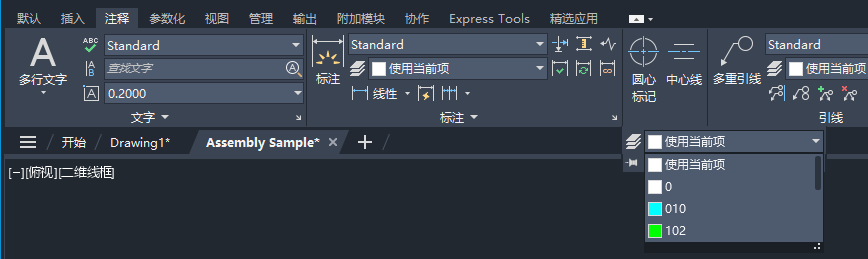
在此版本中,我们将 CENTERLAYER 系统变量集成到了创建新中心线和中心标记的工作流中。
可以更改 CENTERLAYER 系统变量的值:
- 在命令提示下,使用 CENTERLINE 和 CENTERMARK 命令的新“图层”选项。
- 在功能区上,使用“图层”控件的“注释”选项卡 >“中心线”面板。

下载完成后双击第一个绿色图标文件解压,如果双击打不开就右键绿色图标文件选择WinRar解压到当前文件夹,如果没有解压软件 点我下载WinRAR解压软件>> ,解压完成后打开出现的文件夹。
2024、2026 通用安装教程
精简版直接安装无需破解
1、打开解压后的文件夹,鼠标右击【Steup.exe】选择【以管理员身份运行】进行安装
2、安装完成后打开安装包文件夹,鼠标右击【acad】选择【复制】
3、鼠标右击桌面【AutoCAD】图标选择【打开文件所在的位置】
4、在空白处鼠标右击选择【粘贴】并替换掉所有文件即可。
2023、2025通用安装教程
精简版直接安装无需破解
1、打开解压后的文件夹,鼠标右击【Steup.exe】选择【以管理员身份运行】进行安装
2、安装完成后打开安装包文件夹,.鼠标右击【Keygen或Crack】选择【以管理员身份运行】,等待出现弹窗后点击OK即可
3、打开软件,在“使用网络许可”处点击【选择】随后就可以快乐的使用了
v2022安装教程
精简版直接安装无需破解
1、打开解压后的文件夹,鼠标右击【AutoCAD_Electrical_2022…】选择【以管理员身份运行】进行安装
2、安装完成后打开安装包文件夹,鼠标右击Crack压缩包解压到当前文件夹,随后右击【Crack】选择【复制】
3、鼠标右击桌面【AutoCAD Electrical 2022 – 简体中文 (Simplified Chinese)】图标选择【打开文件所在的位置】
4、在空白处鼠标右击选择【粘贴】
5、鼠标右击粘贴后的【Crack】选择【以管理员身份运行】点击【应用】
客服QQ:938290983,没订单号不回复,先看下载教程,不看就问的直接拉黑!网站没有的游戏请直接评论区留言求游戏+游戏名,评论后会更新









暂无评论内容