




![图片[1] • 《C4D阿诺德渲染器/Arnold for C4D》v4.7.10.1最新版简体中文汉化版下载及安装教程附带历史版本及汉化包程序 • BUG软件](https://img02.sogoucdn.com/v2/thumb/retype_exclude_gif/ext/auto/q/95/crop/xy/ai/t/0/?appid=122&url=https://fc.sinaimg.cn/large/c3d0a272gy1i6ivegxi56j20u00e1dh7.jpg)
Arnold 是一款高级 Monte Carlo 光线跟踪渲染器,专为满足长篇动画和视觉特效电影的需求而构建。本新手教程将为您介绍 C4DtoA,这是一款允许在 C4D 中直接使用 Arnold 渲染器的插件。在本教程中,我们将介绍如何构建简单的摄影照明工作室设置,以用于对各种形式的对象进行照明和渲染。我们将逐步介绍如何使用 Arnold 渲染器对机器人模型进行照明、着色和渲染。我们将使用 Arnold 的专有灯光来实现物理上精确、具有照片级真实度的照明设置。
Arnold渲染器是基于物理算法的电影级别渲染引擎,由Solid Angle SL 开发。正在被越来越多的好莱坞电影公司以及工作室作为首席渲染器使用。
Arnold 是一款高级的、跨平台的渲染 API。与传统用于 CG 动画的 scanline(扫描线)渲染器(Renderman)不同,Arnold 是照片真实、基于物理的光线追踪渲染器。
Arnold 使用前沿的算法,充分利用包括内存、磁盘空间、多核心、多线程、SSE 等在内的硬件资源。
Arnold 的设计构架能很容易地融入现有的制作流程。它建立在可插接的节点系统之上,用户可以通过编写新的 shader、摄像机、滤镜、输出节点、程序化模型、光线类型以及用户定义的的几何数据来扩展和定制系统。Arnold 构架的目标就是为动画及 VFX 渲染提供完整的解决方案
目前Arnold渲染器与OC渲染器,基本上算是C4D当刚把子级别的渲染器了,快速、友好,实时预览功能强大,光线计算方便做的也很优秀。而且更新换代很快,新功能都很香。
我们将使用 standard_surface 着色器对机器人进行着色并赋予其金属磨光效果。standard_surface 着色器是一种多用途着色器,能够生成各种类型的材质(从简单的塑料到汽车涂料或皮肤)。标准曲面着色器的功能非常强大,可以创建大量不同种类的材质,但起初可能有点令人生畏。由于控件数量较多,标准曲面着色器分为若干个组,如“基础”(Base)、“镜面反射”(Specular)、“次表面散射”(Sub-Surface Scattering)等。我们需要调整“基础”(Base)属性和“镜面反射”(Specular)属性以便获得逼真的拉丝金属效果。
我们还将介绍一些 Arnold 的摄影机镜头选项,以生成物理上精确的真实景深。最后,我们将了解如何优化渲染设置并消除渲染中可能出现的任何噪波。预计完成本教程所需的时间应该不会超过 30 分钟。
场景设置
- 首先,打开**起始场景**。在此场景中,您应该会看到机器人模型和一个简单的工作室背景模型。
![图片[2] • 《C4D阿诺德渲染器/Arnold for C4D》v4.7.10.1最新版简体中文汉化版下载及安装教程附带历史版本及汉化包程序 • BUG软件](https://help.autodesk.com/cloudhelp/CHS/AR-Cinema4D/images/ci-Introduction-to-Arnold-for-Cinema-4D-image2016-9-9-13-42-55-1.png)
- 现在,我们要为工作室场景提供照明。首先,创建三个区域光。可以在***“插件 -> C4DtoA -> Arnold 灯光 -> quad_light”(Plugins -> C4DtoA -> Arnold Light -> quad_light)***下找到此设置。
- 在两侧分别放置一个灯光,在中心放置另一个灯光,位于机器人上方。旋转灯光,使其向内指向机器人,如下图所示。
![图片[3] • 《C4D阿诺德渲染器/Arnold for C4D》v4.7.10.1最新版简体中文汉化版下载及安装教程附带历史版本及汉化包程序 • BUG软件](https://help.autodesk.com/cloudhelp/CHS/AR-Cinema4D/images/ci-Introduction-to-Arnold-for-Cinema-4D-image2016-9-9-17-1-36-2.png)
灯光设置
- 渲染时,场景可能会较暗。因此,我们需要增加灯光的曝光。在 Arnold 属性下,将每个灯光的_“曝光”(Exposure)_增加到 11 左右。
- 我们可以通过启用色温更改灯光的颜色。选择右侧的灯光并在其 Arnold 属性中启用**“色温”(Color Temperature)**。将其保留为默认温度值 6500。这将使灯光呈现冷蓝色效果。选择左侧的灯光并执行相同的操作,但将 color_temperature 更改为暖色,如 4000。
![图片[4] • 《C4D阿诺德渲染器/Arnold for C4D》v4.7.10.1最新版简体中文汉化版下载及安装教程附带历史版本及汉化包程序 • BUG软件](https://help.autodesk.com/cloudhelp/CHS/AR-Cinema4D/images/ci-Introduction-to-Arnold-for-Cinema-4D-image2016-9-12-9-40-42-3.png)
灯光采样数
- 您可能会注意到,四边形灯光的阴影中出现了一些噪波。这是因为灯光采样数默认设置为 1。要减少噪波,请尝试将灯光采样数增加到 3。此设置位于每个灯光的 Arnold 属性中。灯光采样数控制软阴影和直接镜面反射高光中的噪波质量。采样数越多,噪波越少,但渲染时间也越长。
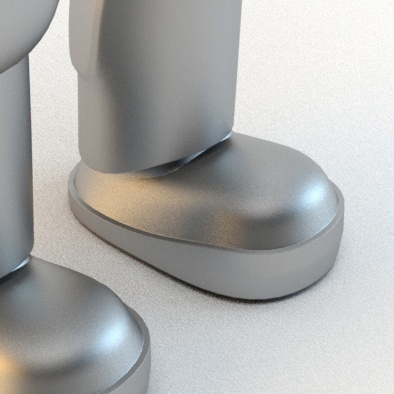 | 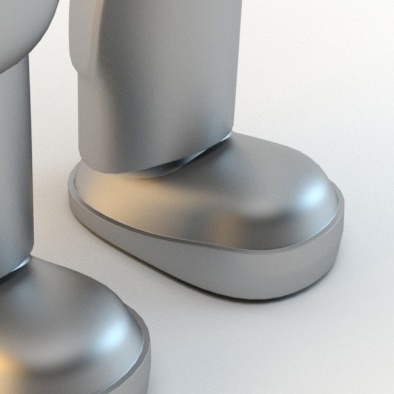 |
| 1 | 3 |
明暗处理
- 从“材质管理器”(Material Manager)菜单_“创建 > Arnold > 曲面 > standard_surface”(Create > Arnold > Surface > standard_surface)_创建 standard_surface 着色器。
- 为机器人指定材质。
- 为了将其转换为拉丝金属材质,我们将更改以下设置。将 base_weight 减小为 0.3,并将 base_color 更改为中等灰色。specular_roughness 控制镜面反射的光泽度。值越小,反射越清晰。将其值设置为 0.467。此外,将 specular_IOR 更改为 4 左右。
![图片[5] • 《C4D阿诺德渲染器/Arnold for C4D》v4.7.10.1最新版简体中文汉化版下载及安装教程附带历史版本及汉化包程序 • BUG软件](https://help.autodesk.com/cloudhelp/CHS/AR-Cinema4D/images/ci-Introduction-to-Arnold-for-Cinema-4D-image2017-4-11-20-48-30-6.png)
摄影机景深
- 我们可以通过 C4D 的原生摄影机使用景深渲染场景。创建一个摄影机,并将其重命名为“RenderCam”。创建一个定位器,并将其放置在要使焦点位于机器人上(例如头部)的位置。将定位器拖动到 RenderCam 的“焦点对象”(Focus Object)字段中。
- 为 RenderCam 添加 Arnold 标记。启用_“启用 DOF”(Enable DOF)_。除非增加 _aperture_size_,否则您不会注意到渲染中存在任何差异。增加 aperture_size 时,您应该会看到机器人的头部位于摄影机的焦点。尝试使用较低的值,例如 0.5(该值依赖于场景比例)。
![图片[6] • 《C4D阿诺德渲染器/Arnold for C4D》v4.7.10.1最新版简体中文汉化版下载及安装教程附带历史版本及汉化包程序 • BUG软件](https://help.autodesk.com/cloudhelp/CHS/AR-Cinema4D/images/ci-Introduction-to-Arnold-for-Cinema-4D-image2016-9-12-10-1-55-7.png)
NULL 对象用作焦点对象(左)。摄影机 Arnold DOF 参数(右)。
渲染
- 对于测试渲染,渲染场景时使用默认_“摄影机(AA)”(Camera (AA))_设置 3 已足够。但是,对于最终渲染,您需要将此值至少增加到 5 或以上,具体取决于场景中设置的景深量。
- 机器人曲面上可能会出现一些明显的光泽镜面反射噪波,这是由于机器人着色器的间接镜面反射组件的采样质量低下。将全局_“镜面反射”(Specular)_值增加到 3 有助于消除这种噪波并创建更清晰的渲染。
![图片[7] • 《C4D阿诺德渲染器/Arnold for C4D》v4.7.10.1最新版简体中文汉化版下载及安装教程附带历史版本及汉化包程序 • BUG软件](https://help.autodesk.com/cloudhelp/CHS/AR-Cinema4D/images/ci-Introduction-to-Arnold-for-Cinema-4D-image2017-8-2-11-7-53-8.png)
采样和噪波
噪波大多是由于采样不足而导致的,但增加错误光线的采样不但会延长渲染时间,而且对去除噪波毫无作用。目的是尽量高效地分配光线,从而以最高效的方式将噪波降至最低。因此,如果必须增加摄影机采样数才能去除 DOF 噪波,为了方便管理渲染时间,必须降低其他设置。但是,如果 DOF 或运动模糊不是关注的重点,则增加摄影机采样数可以修复其他类型的所有噪波,但是也会因不必要的光线而增加渲染时间。
下载完成后双击第一个绿色图标文件解压,如果双击打不开就右键绿色图标文件选择WinRar解压到当前文件夹,如果没有解压软件 点我下载WinRAR解压软件>> ,解压完成后打开出现的文件夹。
1、打开解压后的文件夹,鼠标右击【C4DtoA-4.7.7-win-20XX】(XX代表电脑上安装的C4D版本,如:C4D2025,则运行C4DtoA-4.7.7-win-2025)选择【以管理员身份运行】安装
2、复制安装包目录的 plugins 文件夹,鼠标右击桌面【Maxon Cinema 4D 2025】(电脑上安装的C4D软件)选择【打开文件所在位置】
3、空白处右键粘贴替换掉即可
4、安装汉化如果有则安装没有就不用安装
客服QQ:938290983,没订单号不回复,先看下载教程,不看就问的直接拉黑!网站没有的游戏请直接评论区留言求游戏+游戏名,评论后会更新







暂无评论内容