




![图片[1] • 《C4D R15/Maxon Cinema 4D R15》 专业三维模型绘图和渲染软件 • BUG软件](https://img02.sogoucdn.com/v2/thumb/retype_exclude_gif/ext/auto/q/95/crop/xy/ai/t/0/?appid=122&url=https://fc.sinaimg.cn/large/c3d0a272gy1i6hgpcpka8j20u00fy403.jpg)
Maxon CINEMA 4D是一款全球领先的三维建模、动画和渲染软件。它在设计、广告、电影和游戏行业中被广泛使用,为用户提供了丰富的功能和先进的工具,帮助他们创造出令人惊叹的视觉效果。CINEMA 4D 引入了许多令人激动的新功能和改进,让用户能够以更高效、更创新的方式呈现他们的创意作品。CINEMA 4D 提供了全新的节点系统,使用户能够以更灵活的方式构建和编辑复杂的场景。通过这个节点系统,用户可以将不同的对象、材质和效果连接起来,创建出复杂的图形和动画效果。这个节点系统不仅易于使用,还能够帮助用户更好地组织和管理他们的项目,提高工作效率。
Cinema 4D R15免费中文版作为与3ds Max相当的3D动画制作软件,带来了新的建模和渲染优化,大大提高了工作效率。新增的斜角功能和交互式间距调整功能为用户提供了更强大的创意工具。此外,C4D R15优化了排版工具和动态雕刻功能,使其在视觉效果和3D制作领域更具竞争力。无论您是行业新手还是专业人士,您都可以在C4D R15中找到实现创造力的理想工具,创建令人惊叹的数字内容和CG项目。
本站为大家免费提供c4d r15 官方简体中文完整版/c4d r15 官方简体中文完整版,欢迎有需要的朋友来本站下载使用。
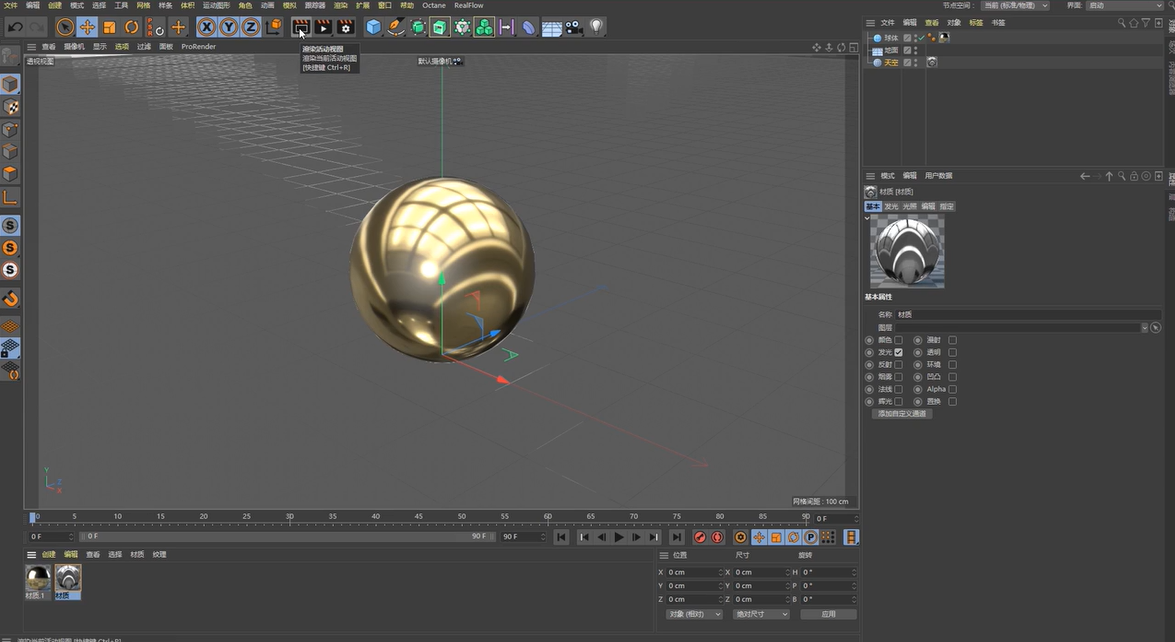
一、系统兼容性
Cinema 4D R15仅支持64位操作系统,这意味着它充分利用了现代计算机的强大处理能力,为用户提供更流畅、更高效的工作体验。
二、新功能和改进:
1.GPU渲染引擎
R15引入了新的GPU渲染技术,显著提高了渲染速度和效率,使用户更快地看到渲染结果,加速了创作过程。
2.新增变形工具
新增了交互式斜角功能等变形工具,使建模过程更加灵活高效,同时保持网格的清洁度和过程的正确性。
3.改进的织物模拟
织物模拟功能经过优化,可以更准确地模拟真实织物的行为,为角色动画和场景设计提供更多可能性。
对网格编辑器的改进允许用户更精细地控制模型的形状和结构,提高建模精度和效率。
三、可视化工具:
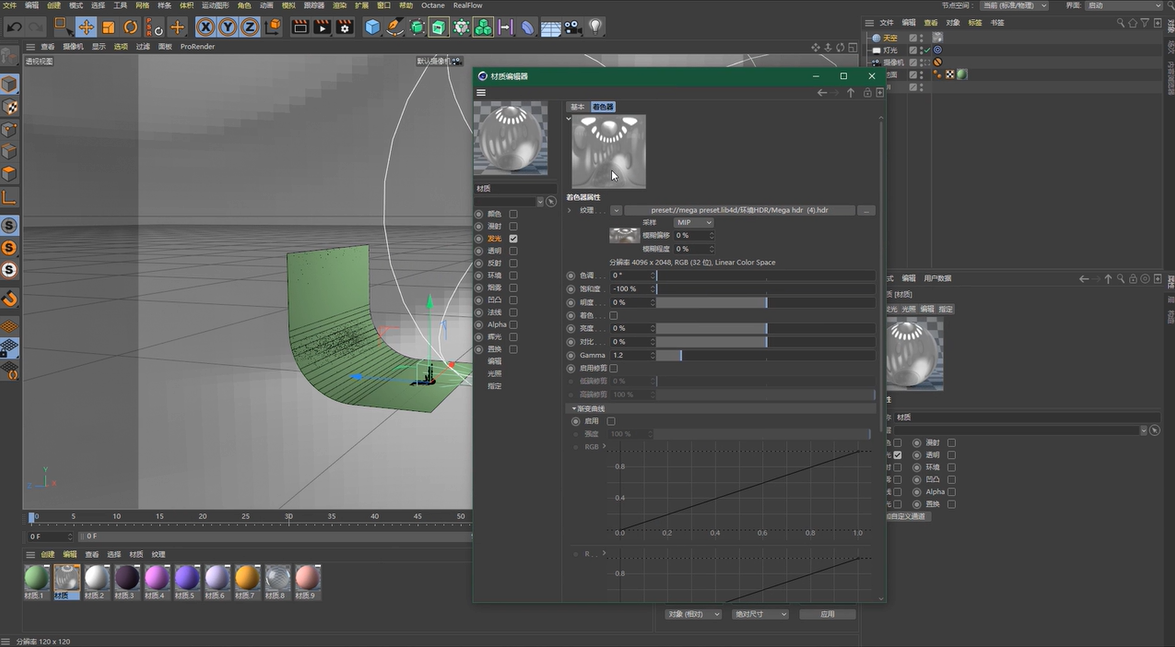
1.新材质编辑器
R15配备了新的材质编辑器,提供了更丰富的材质选项和更直观的界面,使用户更容易创建逼真的材质效果。
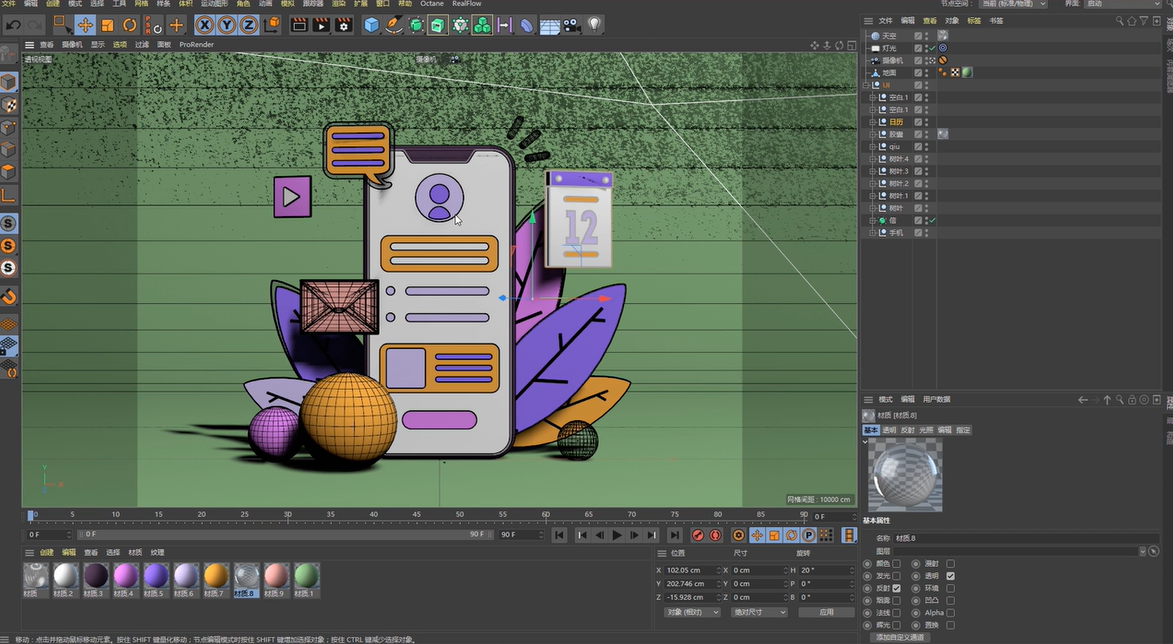
2.视觉着色器
引入视觉着色器技术,使用户直观地看到着色器的效果并实时调整参数,从而快速实现理想的视觉效果。
3.技术渲染设置
提供更高级的技术渲染设置选项,允许用户更精细地控制渲染过程并获得更高质量的渲染结果。
四、布局和文本工具:
1.MoText和文本样条线
通过MoText和文字样条线直接增强3D视图中的布局功能,允许用户随时创建复杂的布局内容和动画。
2.交互式间距调整
为了实现更先进的3D排版控制,增加了交互式间距调整功能,使文本排版更加灵活准确。
五、动态雕刻功能:
优化的动态雕刻
提供更轻松方便的用户体验,包括高级掩模、镜像和备份选项,以及Amplify放大刷等新工具,使雕刻细节更加精细和可控。
六、团队协作和渲染:
团队渲染
通过Cinema 4D的界面直接获得更方便的网络渲染功能,支持团队协作和分布式渲染,大大提高了渲染效率和生产能力。
七、稳定性和性能:
尽管R15是一个新版本,但它在稳定性和性能方面进行了重大优化,以确保用户可以在稳定高效的环境中进行创建。
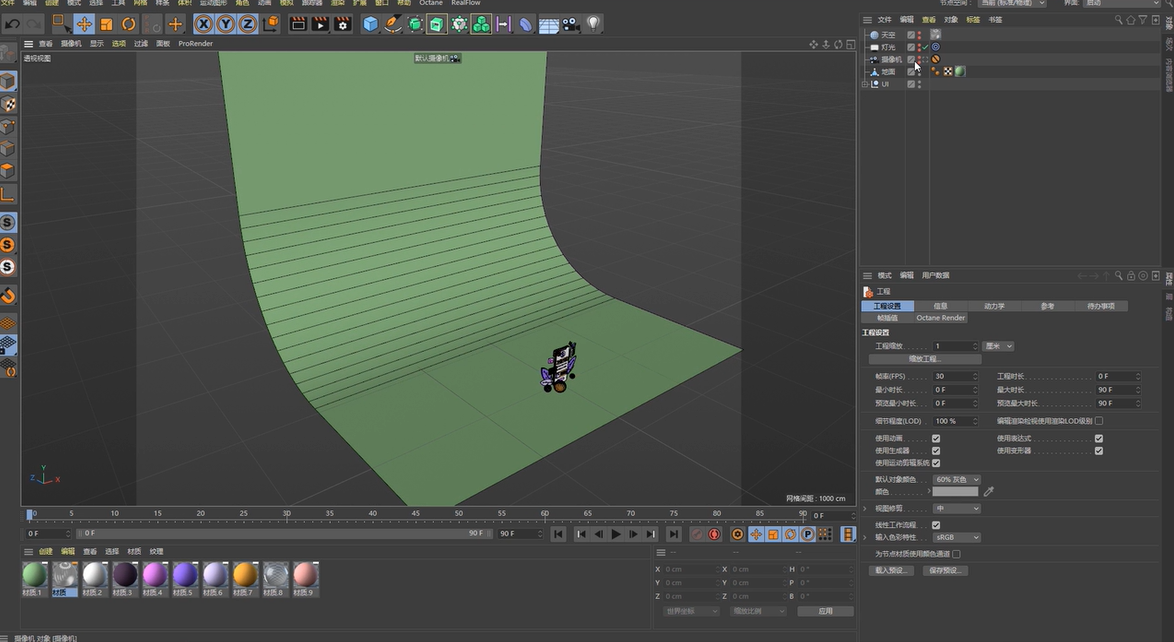
c4d r15 快捷命令:
一、复杂模型的选择
1.循环边选择
按住Alt+Shift键单击边,快速选择与其连接的整个循环边。这在处理复杂模型时特别有用,例如角色建模中的服装褶皱。
2.面部循环选择
虽然Cinema 4D R15可能没有直接的快捷键来选择环形面部(取决于特定的版本和插件),但您可以通过脚本或插件实现类似的功能,或者使用Shift和Ctrl(或CMD)键的组合手动选择。
二、材料和纹理应用
1.将多种材质应用于选定对象
虽然没有直接的快捷命令可以一次应用多种材质,但您可以使用M键打开材质编辑器,通过拖放或使用“选择材质”按钮(如果可用)快速应用它们。对于复杂的多材质分配,可能需要结合使用材质标签和选择集。
2.快速切换UV编辑器视图
按U键进入UV编辑器,然后使用Shift+1到Shift+4(或相应的数字键,具体取决于您的键盘布局)在不同的UV视图(如“全部”、“选择”、“边界”等)之间快速切换。
三、复杂的动画设置
1.录制关键帧
Ctrl+R(或Mac上的CMD+R)开始录制关键帧,然后移动时间线或更改参数以创建动画。对于复杂的动画,您可能需要经常暂停和恢复录制。
2.设置关键帧插值
虽然这不是一个直接的快捷命令,但您可以通过右键单击关键帧并从弹出菜单中选择“属性”来访问关键帧插值设置。在这里,您可以设置缓冲、缓冲或其他类型的插值,以创建更自然的动画效果。
四、渲染设置
1.打开渲染设置对话框
Ctrl+B(Mac上的CMD+B)打开渲染设置对话框,您可以在其中设置复杂的渲染参数,如分辨率、抗锯齿、全局照明等。
2.保存和加载渲染预设
在渲染设置对话框中,可以使用预设下拉菜单保存和加载自定义渲染设置。虽然这不是通过快捷命令完成的,但它是管理复杂渲染设置的有效方法。
五、现场管理
1.创建和管理图层
虽然Cinema 4D R15可能无法直接提供通过快捷键创建图层的功能,但您可以使用Shift+F快速访问对象管理器并在那里创建和管理层。通过分层组织复杂场景中的对象可以大大提高工作效率。
2.合并多个场景
虽然这通常不是通过快捷命令完成的,但您可以通过文件菜单中的“合并场景”选项合并多个Cinema 4D文件。这在处理大型项目或将多个独立场景组合成复杂场景时特别有用。
下载完成后双击第一个绿色图标文件解压,如果双击打不开就右键绿色图标文件选择WinRar解压到当前文件夹,如果没有解压软件 点我下载WinRAR解压软件>> ,解压完成后打开出现的文件夹。
1、打开解压后的文件夹找到【C4D_R15.iso】文件,右键点击【装载】
2、鼠标右键【MAXON-Start】应用程序,选择【以管理员身份运行】安装,语言选择【CN-chinsese】
3、输入【名称、公司、街道、城市、国家】(可随便填写),输入序列号【14500058130-PTWM-HTTZ-ZPGZ-TMGD】
4、安装过程中记得勾选【在桌面创建图表】
5、一直点击【继续】【安装】即可,安装位置自己修改,不修改默认安装到系统盘
客服QQ:938290983,没订单号不回复,先看下载教程,不看就问的直接拉黑!网站没有的游戏请直接评论区留言求游戏+游戏名,评论后会更新







暂无评论内容