




![图片[1] • 《C4D R21/Maxon Cinema 4D R21》 专业三维模型绘图和渲染软件 • BUG软件](https://img02.sogoucdn.com/v2/thumb/retype_exclude_gif/ext/auto/q/95/crop/xy/ai/t/0/?appid=122&url=https://fc.sinaimg.cn/large/c3d0a272gy1i6hh85wbqtj20u00fyjsx.jpg)
Maxon CINEMA 4D是一款全球领先的三维建模、动画和渲染软件。它在设计、广告、电影和游戏行业中被广泛使用,为用户提供了丰富的功能和先进的工具,帮助他们创造出令人惊叹的视觉效果。CINEMA 4D 引入了许多令人激动的新功能和改进,让用户能够以更高效、更创新的方式呈现他们的创意作品。CINEMA 4D 提供了全新的节点系统,使用户能够以更灵活的方式构建和编辑复杂的场景。通过这个节点系统,用户可以将不同的对象、材质和效果连接起来,创建出复杂的图形和动画效果。这个节点系统不仅易于使用,还能够帮助用户更好地组织和管理他们的项目,提高工作效率。
Cinema 4D R21是Maxon推出的专业3D设计软件,集成了强大的建模、动画和渲染功能,专为创意设计师量身定制。新的R21版本简化了用户体验,增加了现场电源和混合模式等功能,使设计更加直观高效。无论是影视特效、建筑可视化还是游戏开发,C4D R21都能满足您的需求。现在,您可以通过详细的安装教程获得Cinema 4D R21的中文版,轻松上手,开始无限的创意之旅!
PS:本站为大家带来的是Cinema 4D R21【C4D R21安装教程】中文版免费下载,配备安装教程,有需要的小伙伴就可以下载安装使用~
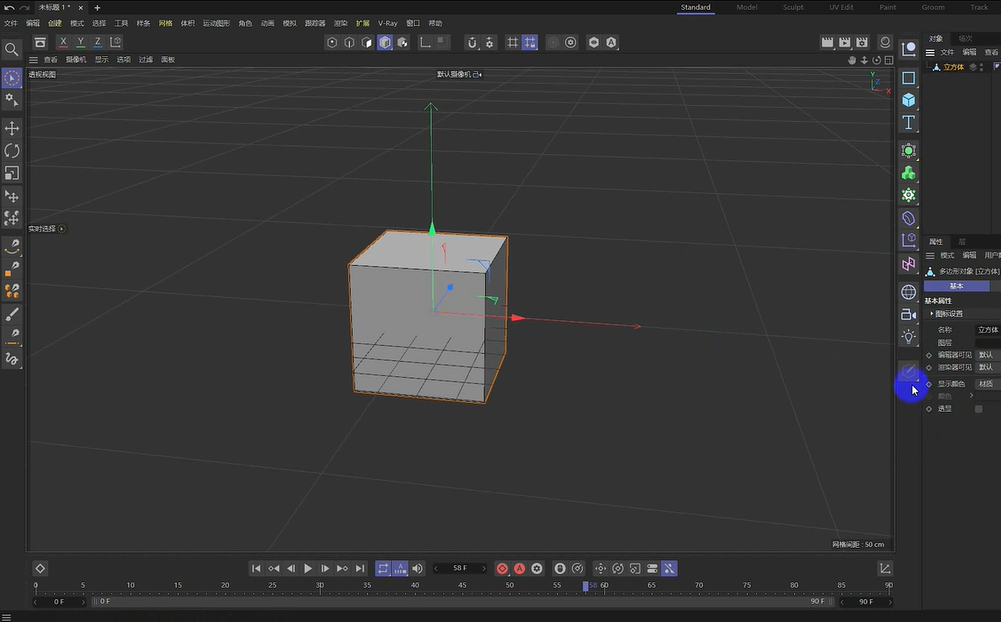
Cinema 4D R21新增功能:
一、单一版本:
R21引入了单一版本的概念,不再区分Prime、Visualize、Broadcast、Studio等多个版本。所有功能都集成到一个版本中。这一变化简化了用户的选择过程,提高了软件的可用性。
二、界面和用户体验:
1.界面速度得到了显著提高,特别是在建模和动画等高需求操作中,实现了更快的场景创建和关键帧编辑。
2.现代化的UI设计,包括亮和暗两个主题,以及改进的菜单和默认布局,使用户界面更加美观和用户友好。
三、密封和倒角系统:
新的覆盖和倒角系统允许用户快速准确地挤出3D徽标和动画文本效果。此功能不仅限于文本,还适用于所有基于样条线的对象,如旋转、布局、扫描等,提供了更多的创意可能性。
四、域力场动力学:
新的域力场对象允许用户优化MoGraph工具集中的运动图形工作流程,提供灵活性和功能来控制建模和动画效果中的动态力,从而优化性能。
五、Mixamo控制组件:
引入了Mixamo控制组件,提供了一种快速和可定制的方式来实现角色动画。用户可以调整将Mixamo动画导入Cinema 4D,以实现灵活而强大的工作流程。
六、渲染改进:
1.与Intel Open Image Denoise集成,这是一个基于CPU的开源库,用于高性能和易于使用的去噪滤波器解决方案,可显著提高渲染图像的质量并缩短渲染时间。
2.提供更多材质节点和UI改进,包括新的节点空间和第三方API,加速工作流程。
七、工作流程优化:
1.提供更高效的安装和许可模式,用户不再需要在软件版本之间进行选择,可以立即访问所有功能更新。
2.引入了在线和离线安装程序,支持更多语言和更快的安装速度。
3.改进了文件选择器、导入/导出对话框,并与Solidworks、STEP和其他格式等其他软件集成,提高了工作灵活性和效率。
八、其他增强功能:
1.提供更多工具和选项,以改进建模、动画和渲染的各个方面,例如增强的UV变换工具、新的快捷键设置和改进的默认值。
2.增强了物理渲染节点的功能,支持更复杂的物理效果和材质模拟。
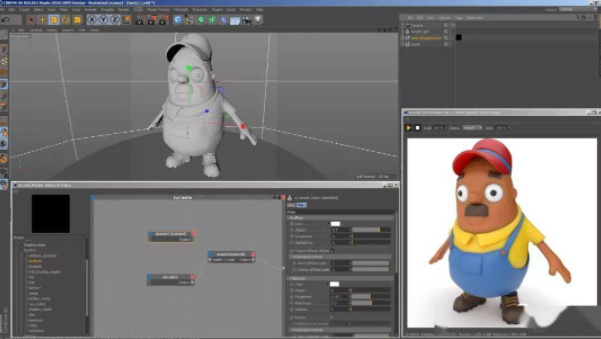
Cinema 4D R21使用技巧:
一、建模技能
1.使用密封和倒角系统:
R21引入了一种全新的封盖和倒角系统,可以快速挤出3D徽标和动画文本效果。此功能不仅限于文本,还适用于所有基于样条线的对象,如旋转、布局、扫描等,为建模提供了更多可能性。
2.使用MoGraph工具集:
MoGraph是Cinema 4D中一个功能强大的建模工具包,通过结合衰减等功能,可以创建复杂的几何形状和动画效果。掌握MoGraph的使用可以大大提高建模效率。
3.优化几何形状:
在建模过程中,尽量使用低多边形模型或减少不必要的细节,以降低场景的复杂性并提高渲染速度。同时,合并多个对象以减少对象数量也是优化场景的有效方法。
二、动画技巧
1.使用关键帧和时间线:
在Cinema 4D中,关键帧和时间线用于控制动画效果的运动和变化。通过设置不同的关键帧,可以在不同的时间点定义动画对象的位置、旋转、缩放和其他更改。
2.使用动态模拟:
Cinema 4D的物理引擎可以模拟现实生活中的物理效果,如碰撞、重力和流体,为动画增添真实感。通过利用动态模拟功能,可以创建复杂的动画效果,如对象碰撞、织物飘动等。
3.角色动画和Mixamo控制组件:
引入Mixamo控制组件后,可以快速实现角色动画。通过调整导入的Mixamo动画,可以创建符合要求的角色动画效果。
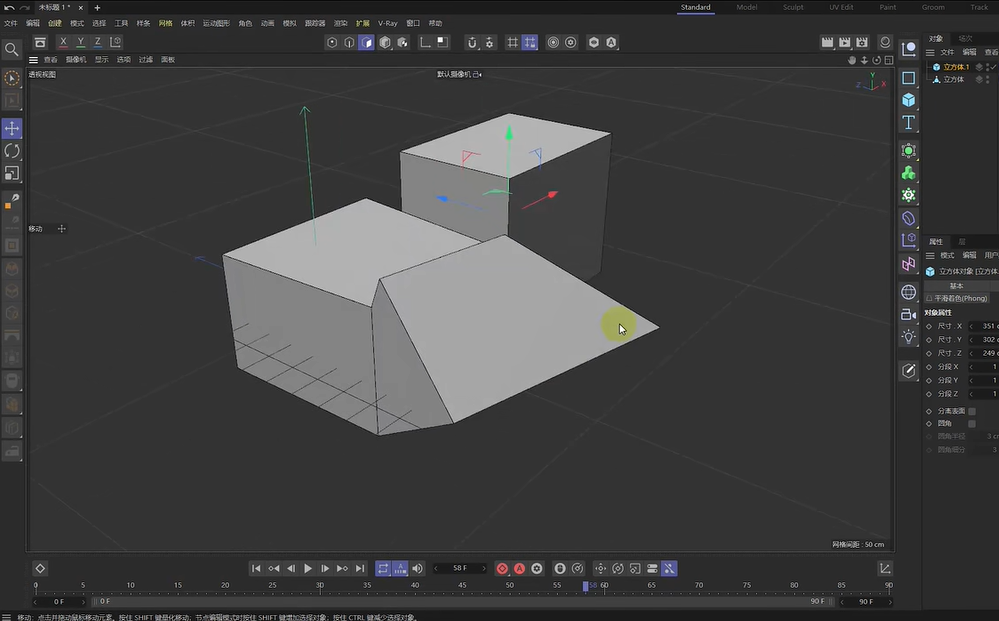
三、材料和渲染技术
1.使用节点材质:
R21中的节点材质系统允许用户构建复杂的材质效果。直接通过节点创建优秀的着色器可以实现丰富的材质效果。同时,节点创建的复杂效果可以打包为资产,以便于重用。
2.优化渲染设置:
在渲染过程中合理设置渲染参数可以显著提高渲染速度和质量。例如,使用较低的渲染设置和较少的样本大小来加速渲染时间;使用全局照明和环境吸收效果来提高图像质量。
3.使用渲染器插件:
Cinema 4D支持多个渲染器插件,如Octane Render。这些插件提供了更专业的渲染选项和更高的渲染质量。根据需要选择合适的渲染器插件可以进一步增强渲染效果。
四、场景管理和优化
1.使用层次集和标签:
利用Cinema 4D的分层收集和标记功能来管理场景中的元素。通过分层集合,可以组织场景中的对象,使其更清晰、更有序;标记允许快速选择和编辑场景中的元素。
2.删除不必要的元素:
删除场景中不必要的对象、材质和纹理可以减轻场景的负担并提高渲染速度。使用垃圾桶功能删除未使用的对象和材料是一个好习惯。
3.使用代理代理对象:
对于复杂的几何形状,可以使用代理代理对象来减少场景中的对象数量。代理代理对象可以在保持场景结构的同时减少渲染负担。
五、其他技术
1.快捷键的使用:
掌握Cinema 4D的快捷键可以大大提高工作效率。例如,使用快捷键切换视图、选择对象、调整参数等。
2.参考教程和社区资源:
观看官方教程和参与社区讨论是提高Cinema 4D技能的有效方法。可以通过参考教程学习新的技能和方法;通过参与社区讨论,可以与其他用户交流经验并解决问题。
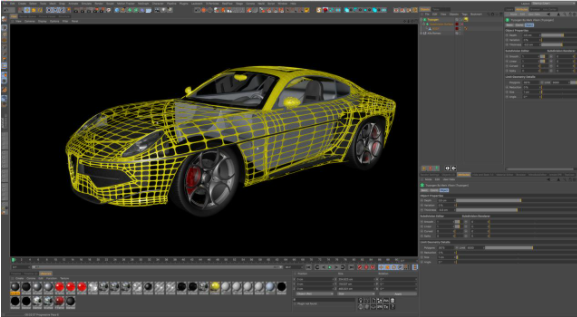
下载完成后双击第一个绿色图标文件解压,如果双击打不开就右键绿色图标文件选择WinRar解压到当前文件夹,如果没有解压软件 点我下载WinRAR解压软件>> ,解压完成后打开出现的文件夹。
1、打开解压后的文件夹,鼠标鼠标右击【setup】选择【以管理员身份运行】安装,
2、安装好后取消勾选【Launch Maxon……】,点击【完成】
3、打开安装包目录鼠标右击【licensing.module.xdl64】选择【复制】
4、创建桌面启动快捷方式:点击桌面左下角【开始】图标,点击【所有应用】→找到并拖动【 Maxon Cinema 4D R21】图标到电脑桌面
![图片[6] • 《C4D R21/Maxon Cinema 4D R21》 专业三维模型绘图和渲染软件 • BUG软件](https://img02.sogoucdn.com/v2/thumb/retype_exclude_gif/ext/auto/q/95/crop/xy/ai/t/0/?appid=122&url=https://fc.sinaimg.cn/large/c3d0a272gy1i6hhrp2tn7j20d909p74s.jpg)
5、鼠标右击【Maxon Cinema 4D R21】图标选择【打开文件所在位置】
6、双击打开【corelibs】文件夹,鼠标在空白处右击选择【粘贴】替换掉文件即可
修改中文
1、打开软件后点击【help】点击【Manual installation……】,选择安装包文件夹中的【Chinese_21112_20191121】文件,点击【打开】点击【Continue】【Continue】【是】【Restart】
2、弹出在线更新提示,请直接点击右上角【X】关闭(请勿更新,否则软件无法启动
![图片[7] • 《C4D R21/Maxon Cinema 4D R21》 专业三维模型绘图和渲染软件 • BUG软件](https://img02.sogoucdn.com/v2/thumb/retype_exclude_gif/ext/auto/q/95/crop/xy/ai/t/0/?appid=122&url=https://fc.sinaimg.cn/large/c3d0a272gy1i6hhrfbu63j20sd0i7gob.jpg)
客服QQ:938290983,没订单号不回复,先看下载教程,不看就问的直接拉黑!网站没有的游戏请直接评论区留言求游戏+游戏名,评论后会更新







暂无评论内容