




![图片[1] • 《C4D RR25/Maxon Cinema 4D R25》 专业三维模型绘图和渲染软件 • BUG软件](https://img02.sogoucdn.com/v2/thumb/retype_exclude_gif/ext/auto/q/95/crop/xy/ai/t/0/?appid=122&url=https://fc.sinaimg.cn/large/c3d0a272gy1i6hhsp5es6j20u00htgnh.jpg)
Maxon CINEMA 4D是一款全球领先的三维建模、动画和渲染软件。它在设计、广告、电影和游戏行业中被广泛使用,为用户提供了丰富的功能和先进的工具,帮助他们创造出令人惊叹的视觉效果。CINEMA 4D 引入了许多令人激动的新功能和改进,让用户能够以更高效、更创新的方式呈现他们的创意作品。CINEMA 4D 提供了全新的节点系统,使用户能够以更灵活的方式构建和编辑复杂的场景。通过这个节点系统,用户可以将不同的对象、材质和效果连接起来,创建出复杂的图形和动画效果。这个节点系统不仅易于使用,还能够帮助用户更好地组织和管理他们的项目,提高工作效率。
CINEMA 4D R25是一款功能强大的3D设计软件,新版本带来了更直观的用户界面和增强的动画工具。有了破解版的C4D R25,您可以免费享受该软件的所有高级功能,从而轻松创建复杂的3D模型和动画。安装过程非常简单,只需按照教程步骤快速完成安装并释放无限的创作潜力。现在,立即体验CINEMA 4D R25带来的非凡视觉效果,让您的设计创意展翅高飞!
PS:本站为大家带来的是CINEMA 4D R25【C4D R25安装教程】破解版免费下载,配备安装教程,有需要的小伙伴就可以下载安装使用~
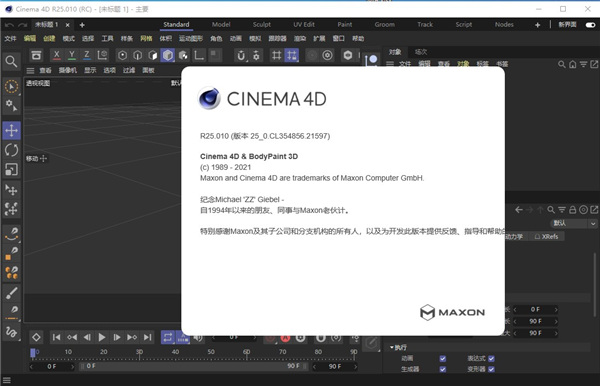
CINEMA 4D R25新增功能:
一、用户界面和布局改进
1.新的UI设计
采用更平坦的图标设计和新的布局,整体风格更加现代直观,减少了颜色的使用,使界面看起来更加简洁明了。
2.浏览器风格选项卡
在视口顶部添加了一组浏览器风格选项卡,用于在打开的文档或界面布局之间快速切换。
3.上下文相关工具选项板
工具选项板现在根据当前选定的模式、对象或工具更新显示的工具集,用户可以自定义其行为。
4.热角按钮
屏幕角添加了一个“热角”按钮,用于快速访问关键UI元素,如资源浏览器、材质管理器、时间线和坐标管理器。
二、胶囊系统
1.基于节点的资产
Capsule系统已经引入,允许用户将节点组打包成“资产胶囊”,可以像其他对象一样直接在Cinema 4D的对象管理器中使用。
2.扩展功能
Capsule可以像自定义生成器、修改器、几何体和样条线图元一样工作,为基于节点的工作流提供了更多可能性。
三、导入和兼容性
1.直接导入矢量文件
支持从Adobe Illustrator、PDF和SVG文件导入矢量艺术作品。在3D场景中使用时,它可以保持高级功能,如符号和渐变填充形状。
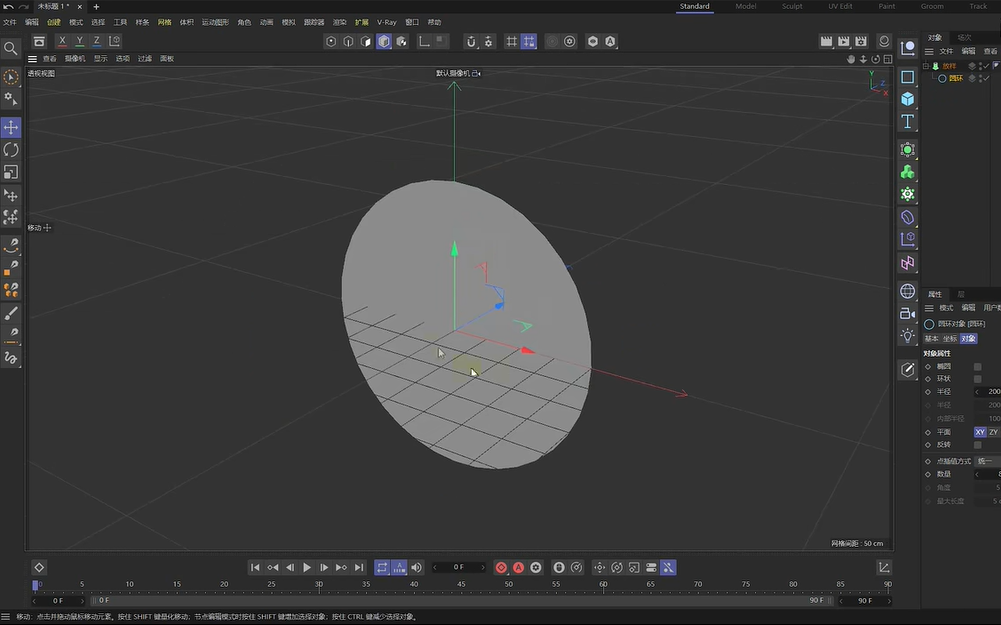
2.新节点
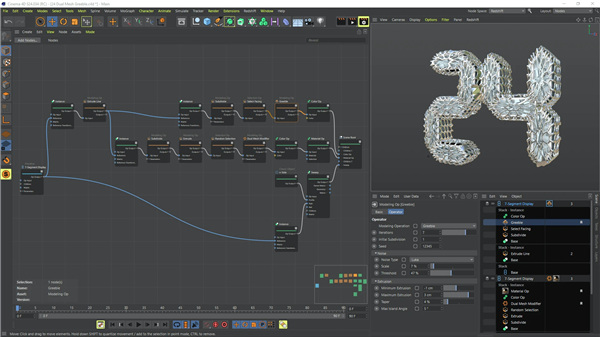
Cinema 4D核心增加了50多个新节点,包括一个导入数据节点,允许导入外部CSV和JSON文件,并使用它们的数据来控制节点设置。
四、场景管理和动画
1.新的资源浏览器
扩展了资源浏览器的功能,以管理更多类型的预设,包括对象、材质、工具和BodyPaint 3D笔刷。
2.轨迹修改器标签
为动画师提供新的轨迹修改器标记,以根据程序修改现有动画,包括弹簧模式、海报模式等多种模式,为动画添加更多创意效果。
五、渲染和视觉效果
1.新物理窗口
基于物理的窗口具有实时反射和景深,允许用户轻松设置地面、照明和反射,提高渲染效率和效果。
2.Radeon Pro Render
支持基于物理的跨平台GPU渲染,允许用户在Windows和Mac上体验Cinema 4D的GPU渲染功能。
六、其他功能
1.多边形减少
新的生成器可以保护UV贴图的纹理,减少多边形的数量,同时保持图像质量。
2.场景重建
使用运动跟踪材质创建点云或基本网格,为场景重建提供更多可能性。
3.角色工作流程
改进了姿势空间变形器和权重工作流程,使角色动画更加高效和准确。

CINEMA 4D R25快捷命令:
1. 文件操作
新建项目:Ctrl + N
打开项目:Ctrl + O
保存项目:Ctrl + S
另存为:Shift + Ctrl + S
关闭项目:Ctrl + F4
关闭所有项目:Shift + Ctrl + F4
2. 视图与导航
前视图:Shift + F1
侧视图:Shift + F2
顶视图:Shift + F3
透视图:Shift + F4
放大/缩小视窗:Ctrl + 鼠标滚轮
使视窗适合所选元素大小:S, Alt + S
使视窗适合激活物体大小:O, Alt + O
使视窗适合场景(不含摄像机和灯光):H, Alt + H
最大化视窗:F1至F4(分别对应不同的视窗)
转变为四视窗:F5
3. 对象与选择
选择所有对象:Ctrl + A
取消选择:Ctrl + Shift + A
复制对象:Ctrl + C
粘贴对象:Ctrl + V
剪切对象:Ctrl + X
删除对象:Del
隐藏对象:H
将选中的对象进行分组:Ctrl + G
解散选中的组对象:Ctrl + Shift + G
选择相连的对象:UW
自由选择:8(热键)
框选:0(热键)
反选:UI
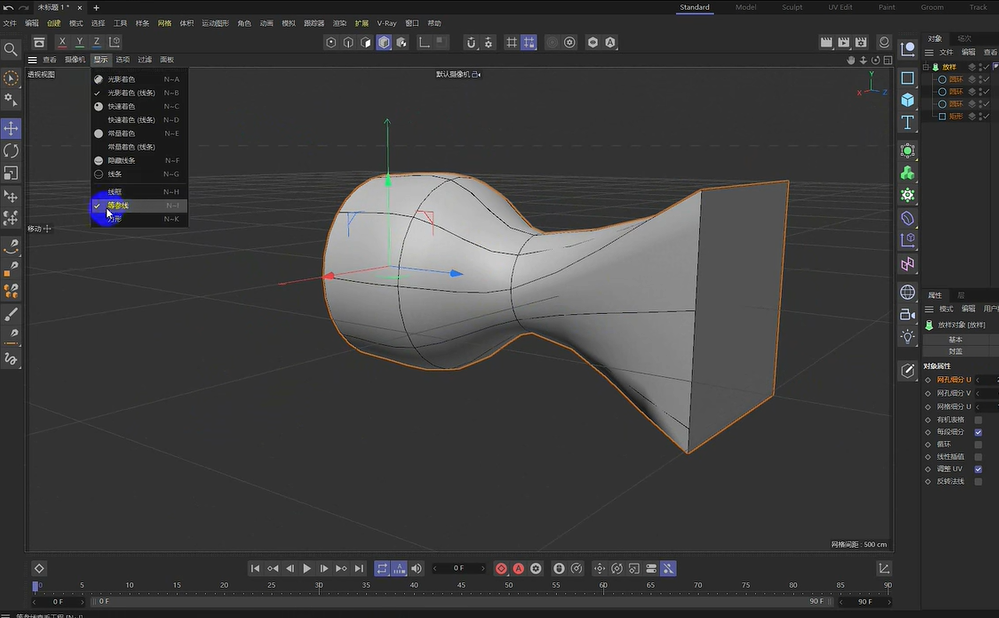
4. 建模与编辑
移动工具:E
旋转工具:R
缩放工具:T
切换选择工具:Space
切换子物体编辑方式:Return
点级别动画开关:L
记录激活的物体:F9
播放:F8
倒放:F6
自动关键帧:Ctrl + F9
新建属性管理器:Shift + F5
打开F-Curve编辑器:Shift + F4
转换为可编辑物体:C
5. 渲染与输出
渲染视图:Shift + R
渲染为图像:Ctrl + R
6. 其他复杂命令
打开控制台:Alt + F9
打开坐标管理器:Shift + F7
打开物体管理器:Shift + F1
打开材质管理器:Shift + F2
打开图片浏览器:Shift + F6
新建材质:Ctrl + N
弹出盒式菜单:V
显示切换快捷菜单:N
刷新视窗:A
使用Isoline编辑:Alt + A
下载完成后双击第一个绿色图标文件解压,如果双击打不开就右键绿色图标文件选择WinRar解压到当前文件夹,如果没有解压软件 点我下载WinRAR解压软件>> ,解压完成后打开出现的文件夹。
1、打开解压后的文件夹,鼠标鼠标右击【Cinema4D_R25_25.010_Win】选择【以管理员身份运行】安装,安装过程中自行选择安装位置
2、安装好后取消勾选【启动Maxon Cinema 4D】,点击【完成】
3、创建桌面启动快捷方式:点击桌面左下角【开始】图标,点击【所有应用】→找到并拖动【 Maxon Cinema 4D R25】图标到电脑桌面
![图片[7] • 《C4D RR25/Maxon Cinema 4D R25》 专业三维模型绘图和渲染软件 • BUG软件](https://img02.sogoucdn.com/v2/thumb/retype_exclude_gif/ext/auto/q/95/crop/xy/ai/t/0/?appid=122&url=https://fc.sinaimg.cn/large/c3d0a272gy1i6hi1fbk5wj20wl0i10vd.jpg)
4、双击打开安装包目录复制【c4dplugin.xdl64】文件
5、鼠标右击【Maxon Cinema 4D S25】图标选择【打开文件所在位置】双击打开【corelibs】文件夹,鼠标在空白处右击选择【粘贴】替换掉文件
修改中文
1、双击打开安装后的软件,将【Chinese_25008_20210901.c4dupdate】拖动到软件界面中
2、点击【是】【Restart】
客服QQ:938290983,没订单号不回复,先看下载教程,不看就问的直接拉黑!网站没有的游戏请直接评论区留言求游戏+游戏名,评论后会更新









暂无评论内容