



![图片[1] • 《识质存在/PRAGMATA》Build.22357085|整合全DLC|容量34.7GB|官方简体中文|支持键盘.鼠标.手柄|赠多项修改器 • BUG软件](https://shared.st.dl.eccdnx.com/store_item_assets/steam/apps/3357650/e32e168b25ed68a0cf6264c220c07e96c2abfb56/header.jpg?t=1776398844)
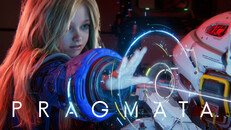
《Pragmata》是卡普空推出的一款独特的科幻动作冒险游戏。 玩家将跟随命运多舛的调查队队员“休”和机器人小女孩“戴安娜”,在被失控AI掌管的月球设施内寻找返回地球的方法。
所有评测:好评如潮 (1,272)
发行日期:2026 年 4 月 16 日


![图片[5] • 《识质存在/PRAGMATA》Build.22357085|整合全DLC|容量34.7GB|官方简体中文|支持键盘.鼠标.手柄|赠多项修改器 • BUG软件](https://shared.st.dl.eccdnx.com/store_item_assets/steam/apps/3357650/9699288b90d0aad320e998f107b59edd27e9ea61/ss_9699288b90d0aad320e998f107b59edd27e9ea61.1920x1080.jpg?t=1776398844)
![图片[6] • 《识质存在/PRAGMATA》Build.22357085|整合全DLC|容量34.7GB|官方简体中文|支持键盘.鼠标.手柄|赠多项修改器 • BUG软件](https://shared.st.dl.eccdnx.com/store_item_assets/steam/apps/3357650/62486c0475c7bf1a14889d61a51ad24f09e5f044/ss_62486c0475c7bf1a14889d61a51ad24f09e5f044.1920x1080.jpg?t=1776398844)
![图片[7] • 《识质存在/PRAGMATA》Build.22357085|整合全DLC|容量34.7GB|官方简体中文|支持键盘.鼠标.手柄|赠多项修改器 • BUG软件](https://shared.st.dl.eccdnx.com/store_item_assets/steam/apps/3357650/26773713a2435c8edc2eac5e7eb234324b3b002f/ss_26773713a2435c8edc2eac5e7eb234324b3b002f.1920x1080.jpg?t=1776398844)
![图片[8] • 《识质存在/PRAGMATA》Build.22357085|整合全DLC|容量34.7GB|官方简体中文|支持键盘.鼠标.手柄|赠多项修改器 • BUG软件](https://shared.st.dl.eccdnx.com/store_item_assets/steam/apps/3357650/8913ab7128c72ddd1b407c274e9615b2f6e658a2/ss_8913ab7128c72ddd1b407c274e9615b2f6e658a2.1920x1080.jpg?t=1776398844)
![图片[9] • 《识质存在/PRAGMATA》Build.22357085|整合全DLC|容量34.7GB|官方简体中文|支持键盘.鼠标.手柄|赠多项修改器 • BUG软件](https://shared.st.dl.eccdnx.com/store_item_assets/steam/apps/3357650/24bebf802a598b3d5d6838828cf074e4445ec939/ss_24bebf802a598b3d5d6838828cf074e4445ec939.1920x1080.jpg?t=1776398844)
![图片[10] • 《识质存在/PRAGMATA》Build.22357085|整合全DLC|容量34.7GB|官方简体中文|支持键盘.鼠标.手柄|赠多项修改器 • BUG软件](https://shared.st.dl.eccdnx.com/store_item_assets/steam/apps/3357650/47776629e71f7769f2482259258a1aeb9babe31c/ss_47776629e71f7769f2482259258a1aeb9babe31c.1920x1080.jpg?t=1776398844)
![图片[11] • 《识质存在/PRAGMATA》Build.22357085|整合全DLC|容量34.7GB|官方简体中文|支持键盘.鼠标.手柄|赠多项修改器 • BUG软件](https://shared.st.dl.eccdnx.com/store_item_assets/steam/apps/3357650/5b6a007e52e0b2d4a36b74736ea2fa416830bf6f/ss_5b6a007e52e0b2d4a36b74736ea2fa416830bf6f.1920x1080.jpg?t=1776398844)
![图片[12] • 《识质存在/PRAGMATA》Build.22357085|整合全DLC|容量34.7GB|官方简体中文|支持键盘.鼠标.手柄|赠多项修改器 • BUG软件](https://shared.st.dl.eccdnx.com/store_item_assets/steam/apps/3357650/c83fa1a03cf350ae0f049579daaa117414c9c745/ss_c83fa1a03cf350ae0f049579daaa117414c9c745.1920x1080.jpg?t=1776398844)
![图片[13] • 《识质存在/PRAGMATA》Build.22357085|整合全DLC|容量34.7GB|官方简体中文|支持键盘.鼠标.手柄|赠多项修改器 • BUG软件](https://shared.st.dl.eccdnx.com/store_item_assets/steam/apps/3357650/e8f77d8e2ee8098847306490803433950e7c90fc/ss_e8f77d8e2ee8098847306490803433950e7c90fc.1920x1080.jpg?t=1776398844)
关于这款游戏
“不管你去哪儿,我都会陪着你。”
《Pragmata》是卡普空推出的一款独特的科幻动作冒险游戏。
玩家将跟随命运多舛的调查队队员“休”和机器人小女孩“戴安娜”,在被失控AI掌管的
月球设施内寻找返回地球的方法。
■一场突如其来的事故,一对不同寻常的搭档
人类在遥远的月球研究设施中,发现了一种新矿石。这种矿石经过精炼后可以用于3D打印
机,再现出任何物体。
在这座设施突然失联后,休跟随小队被派去调查……却遇到了一场灾难。
独自徘徊在复杂设施中的人形机器人“戴安娜”救了休。二人必须合作才能穿过设施,找到
离开月球的方法,但整座设施却被想阻止他们的AI所控制。
月球上遍布着不完整的人类文明复制品,而在设施内部,只残留着消失人员的零星痕迹。
休和戴安娜旅途的尽头,究竟隐藏着怎样的真相?
■同时操作两个角色,新时代的混合动作
在操作休进行移动、射击和跳跃的同时,还操作戴安娜进行侵入。
这种极其独特的系统提供了全新的混合玩法,让玩家能挑战脑力极限。
电脑配置要求
最低配置:
- 需要 64 位处理器和操作系统
- 操作系统: Windows 11(64位)
- 处理器: Intel Core i5-8500 / AMD Ryzen 5 3500
- 内存: 16 GB RAM
- 显卡: NVIDIA GeForce GTX 1660 6GB / Radeon RX 5500 XT 8GB
- DirectX 版本: 12
- 网络: 宽带互联网连接
- 存储空间: 需要 40 GB 可用空间
- 附注事项: 使用“高性能”预设时,能以1080p/45 fps进行游戏。 ※在负荷较大的场景中帧率可能会下降 推荐SSD
推荐配置:
- 需要 64 位处理器和操作系统
- 操作系统: Windows 11(64位)
- 处理器: Intel Core i7-8700 / AMD Ryzen 5 5500
- 内存: 16 GB RAM
- 显卡: NVIDIA GeForce RTX 2060 Super 8GB / Radeon RX 6600 8GB
- DirectX 版本: 12
- 网络: 宽带互联网连接
- 存储空间: 需要 40 GB 可用空间
- 附注事项: 使用“平衡”预设时,能以1080p/60 fps进行游戏。 ※在负荷较大的场景中帧率可能会下降。光线追踪需有显卡AMD Radeon RX 6700 XT 12GB或NVIDIA GeForce RTX 3060 12GB的支持。 推荐SSD
免费限速下载
© 版权声明
客服QQ:938290983,没订单号不回复,先看下载教程,不看就问的直接拉黑!网站没有的游戏请直接评论区留言求游戏+游戏名,评论后会更新
THE END




![《太古之火/Prime of Flames》v1.0.3优化事件[月光使者][幽魂使者]|容量885MB|官方简体中文|支持键盘.鼠标-BUG软件 • BUG软件](https://media.st.dl.eccdnx.com/steam/apps/1937750/header_schinese.jpg)





- 最新
- 最热
查看全部